Aqui você cadastra o que a pizzaria vende e descobre quanto ganha com cada venda.
- No Cardápio ficam os tamanhos, as categorias, os sabores, as bebidas e outros itens, as bordas e adicionais e as praças da cozinha, com os preços.
- Na Ficha técnica você diz o que entra em cada item (massa, recheio, caixa) e em que quantidade.
- A Margem junta as duas coisas: preço de venda menos o custo dos insumos, que vem das compras que você lança.
O cardápio é um só para todos os canais: o lançamento de pedidos, o cardápio digital do cliente, a tela da cozinha e o site próprio da pizzaria. Mudou o preço aqui, mudou em todos.
A ordem que funciona melhor: Tamanhos → Cardápio (categorias, sabores e preços) → Bordas e adicionais → Fichas técnicas (comece pela base dos tamanhos) → Margem.
Já tem o cardápio no CardápioWeb ou no Instadelivery? Peça pelo Fale com a gente, no passo Monte o cardápio dos Primeiros passos: nós trazemos os sabores, os preços e as fotos, sem você digitar tudo de novo.
Cardápio
Onde fica: /cardapio. No menu lateral, Transformar → Cardápio. No celular, toque em Menu, na barra de baixo.
Quem acessa: Dono e Gerente.
Para que serve: criar categorias, sabores e itens, definir os preços, pausar o que acabou, escolher a regra do meio a meio e pôr foto e destaque nos itens.
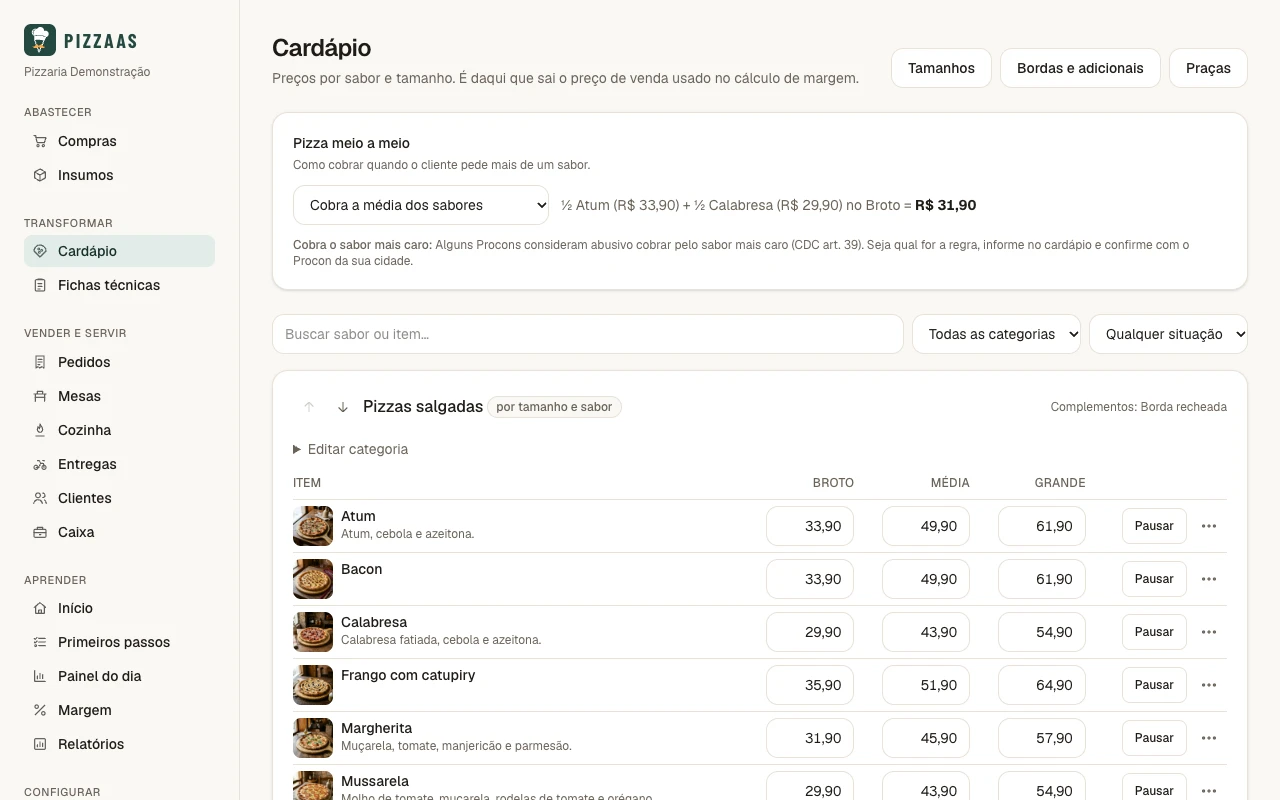
No alto ficam os atalhos Tamanhos, Bordas e adicionais e Praças. Logo abaixo, a regra do meio a meio, os filtros e um cartão para cada categoria.
Regra do meio a meio
No cartão Pizza meio a meio, escolha como cobrar a pizza de mais de um sabor:
- Cobra a média dos sabores: soma o preço de cada sabor naquele tamanho e divide pelo número de sabores. É a regra que vem marcada numa pizzaria nova.
- Cobra o sabor mais caro: cobra o preço do sabor mais caro.
A troca vale na hora, sem botão de salvar, em todos os canais: no PDV, no cardápio digital (onde o cliente vê qual é a regra) e no site próprio. Ao lado aparece um exemplo com dois sabores do seu cardápio, para você ver quanto a pizza sai em cada regra.
Bordas e adicionais não entram na divisão: somam o preço inteiro por cima. Exemplo na média: meia Calabresa (R$ 60,00) + meia Quatro queijos (R$ 68,00) = R$ 64,00; com borda de R$ 8,00, R$ 72,00. Pelo sabor mais caro, a mesma pizza sai R$ 76,00.
Alguns Procons consideram abusivo cobrar pelo sabor mais caro. Seja qual for a regra, informe o cliente no cardápio.
Categorias
Cada categoria é de um tipo, que não muda depois de criada:
- Pizza — tamanho e sabor, aceita meio a meio: tem uma tabela de preços com os sabores nas linhas e os tamanhos nas colunas.
- Produto de preço único — bebida, sobremesa: cada item tem um preço só.
Criar uma categoria: no fim da página, no cartão Nova categoria, preencha Nome, Tipo, Praça de produção (se a pizzaria tem praças) e Tempo de preparo (minutos), e toque em Criar categoria. A categoria de pizza nova vende todos os tamanhos.
Mudar uma categoria: toque em Editar categoria no cartão dela. Dá para mudar o nome, a praça, o tempo de preparo e, nas pizzas, os Tamanhos que esta categoria vende (ex.: doces só em broto e média). Toque em Salvar categoria.
O tempo de preparo é o que monta o horário prometido ao cliente. As setas ao lado do nome mudam a ordem das categorias no cardápio do cliente e no lançamento de pedidos.
Sabores e preços (categoria de pizza)
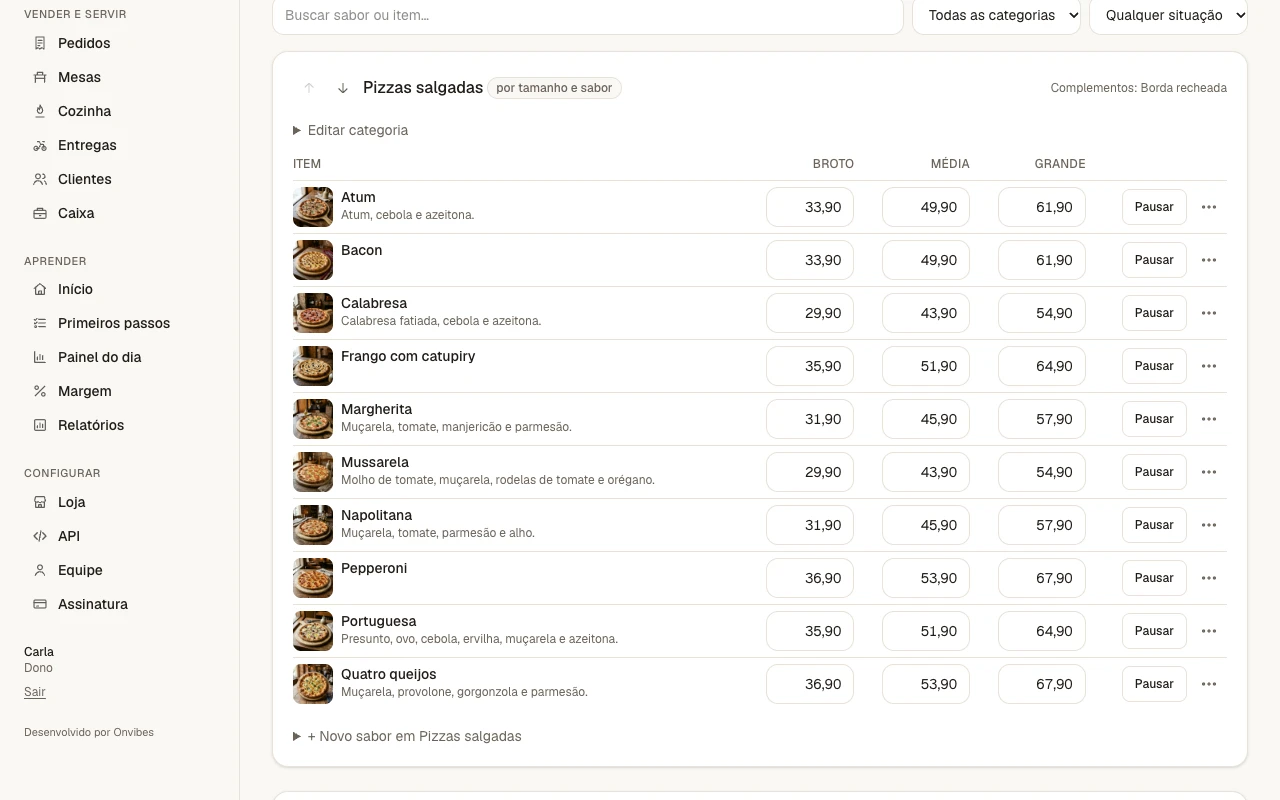
Cadastrar um sabor
- Na categoria, toque em + Novo sabor em [categoria].
- Preencha Nome e Descrição (é o que o cliente lê no cardápio digital) e toque em Criar sabor.
- Digite o preço em cada tamanho, em reais ("45" ou "45,90").
- Toque em Salvar N preço(s). Para desfazer o que digitou, Descartar.
Campo de preço vazio quer dizer que o sabor não é vendido naquele tamanho. Apagar um preço e salvar tira o sabor daquele tamanho.
Editar nome e descrição: clique no nome do sabor. Ali também dá para dar ao item um tempo de preparo e uma praça diferentes dos da categoria (ex.: o calzone, que demora mais). Deixe em branco para seguir a categoria.
Pôr foto: toque no quadrado ao lado do nome (no celular, abre a câmera ou a galeria). Toque na foto para trocar. Envie em JPEG, PNG ou WEBP, até 5 MB; foto em HEIC (o padrão do iPhone) não é aceita, porque não abre no celular de todo cliente.
Quando algum sabor está sem preço num tamanho que a categoria vende, aparece o aviso "N sabor(es) sem preço em algum tamanho" com o link Ver quais. Sem preço, não há margem.
Bebidas e outros itens (categoria de preço único)
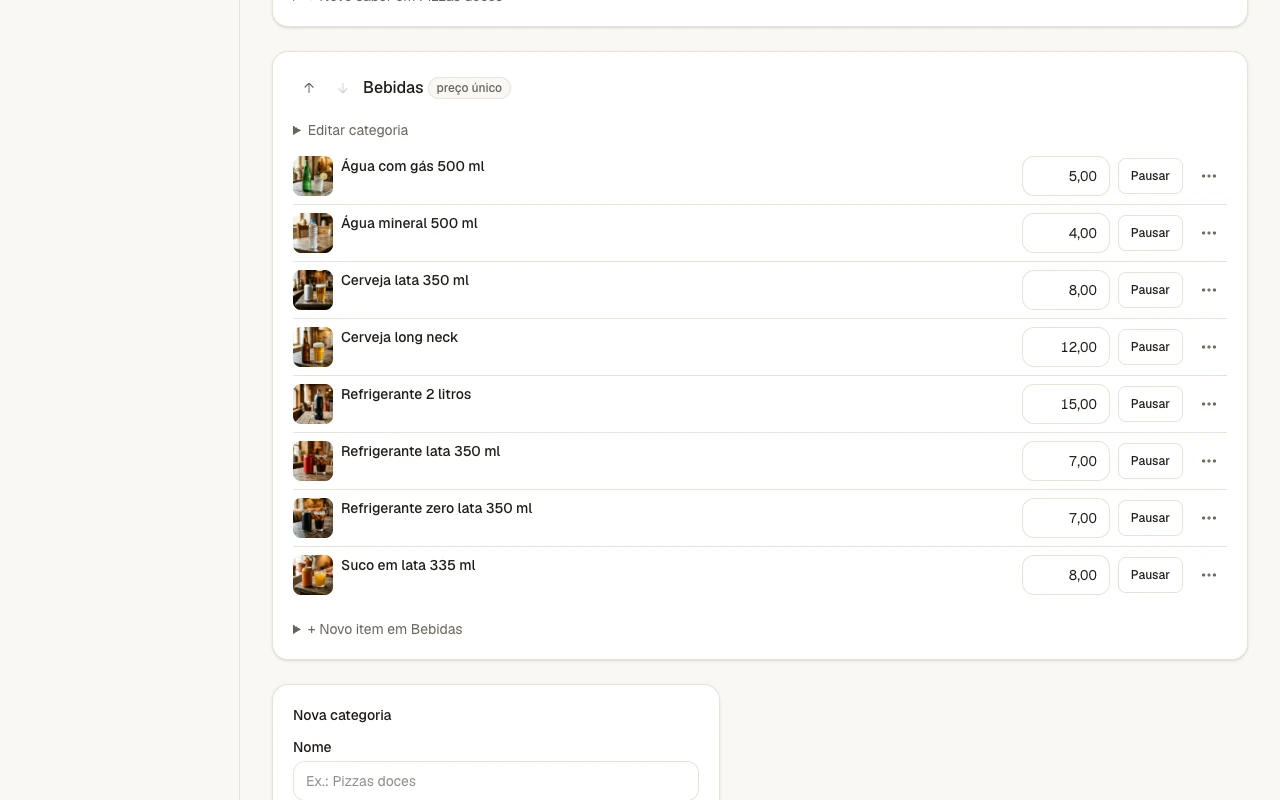
- Na categoria, toque em + Novo item em [categoria].
- Preencha Nome, Descrição (opcional) e Preço.
- Em Comprado pronto?, diga se o item é revenda:
- Revende [insumo] para refrigerante, cerveja, água: o custo vem direto da compra do insumo, sem ficha técnica. Só aparecem os insumos medidos em unidade (lata, garrafa).
- Não — é feito na casa, com ficha técnica para lanches, sobremesas e porções.
- Toque em Criar item.
Para mudar o preço depois, digite no campo do item e toque em Salvar, ao lado.
Pausar, arquivar e outras opções
Pausar tira o item de todos os canais na hora: use quando acabou o ingrediente do dia. Voltar a vender devolve. O item pausado aparece riscado, com o selo Pausado.
O botão ⋯ da linha abre as outras opções:
- Destaque no cardápio: Autoral, Mais pedido, Recomendado, Novidade, Edição limitada, Vegetariana. Até 3 por item. Quando 2 ou mais itens têm o mesmo destaque, ele vira uma seção no cardápio do cliente (ex.: "Autorais da casa").
- Foto: Remover foto.
- Posição e ficha técnica: setas para mudar a ordem do item dentro da categoria e o link Abrir a ficha técnica.
- Mudar de categoria: escolha a categoria e toque em Mover. Os preços vão junto.
- Comprado pronto? (só nos itens de preço único): troca entre revenda e feito na casa.
- Tirar do cardápio: Arquivar sabor (ou Arquivar item) e confirmar. O item some de todos os canais.
Arquivou sem querer? Cadastre de novo com o mesmo nome (o sabor, na mesma categoria). Ele volta com a ficha técnica, a foto e, no sabor, os preços que tinha. Confira os preços: podem ser antigos.
Arquivar uma categoria: primeiro mova ou arquive os itens dela. Depois, Editar categoria → Arquivar categoria. Para trazer de volta, crie de novo com o mesmo nome e o mesmo tipo; os itens que estavam nela voltam um por um, cadastrando cada um de novo.
Filtros
Com o cardápio cadastrado, aparece a barra de filtros: busca por nome ou descrição, Categoria e Situação (Sem preço, Pausados, Sem foto, Sem descrição). O filtro só esconde linhas: preço digitado e ainda não salvo não se perde. Limpar filtros volta tudo.
Avisos que você pode ver
- "Comece pelos tamanhos": a pizzaria ainda não tem tamanhos. Toque em Cadastrar tamanhos.
- "Já existe um item chamado "X"": nomes não se repetem, nem com um item arquivado. Use outro nome ou recadastre o arquivado.
- "A categoria ainda tem itens": mova ou arquive os itens antes de arquivar a categoria.
- "Os sabores desta categoria ainda têm preço no tamanho G": para tirar um tamanho da categoria, apague antes os preços desse tamanho na tabela e salve.
- "[Insumo] é medido em g: para revender, cadastre o insumo medido em unidade": a revenda precisa de um insumo contado em unidade.
- "Não foi possível concluir. Tente de novo — se persistir, informe o código ...": passe o código ao suporte, que ele acha o problema mais rápido.
Dicas
- Pausar não é arquivar. Pausar é "acabou o catupiry hoje". Arquivar é "saiu do cardápio".
- O preço do pedido sempre sai deste cadastro, inclusive no cardápio digital. Nem o cliente nem o atendente mudam o preço de um sabor no pedido.
- No rodapé da tela há o atalho para a ficha técnica: é ela que transforma preço em margem.
Tamanhos
Onde fica: /cardapio/tamanhos. No Cardápio, botão Tamanhos.
Quem acessa: Dono e Gerente.
Para que serve: cadastrar os tamanhos de pizza (broto, média, grande, família), quantos sabores cada um aceita e quanto um é maior que o outro. Essa proporção serve para sugerir a ficha técnica de todos os tamanhos a partir de um só.
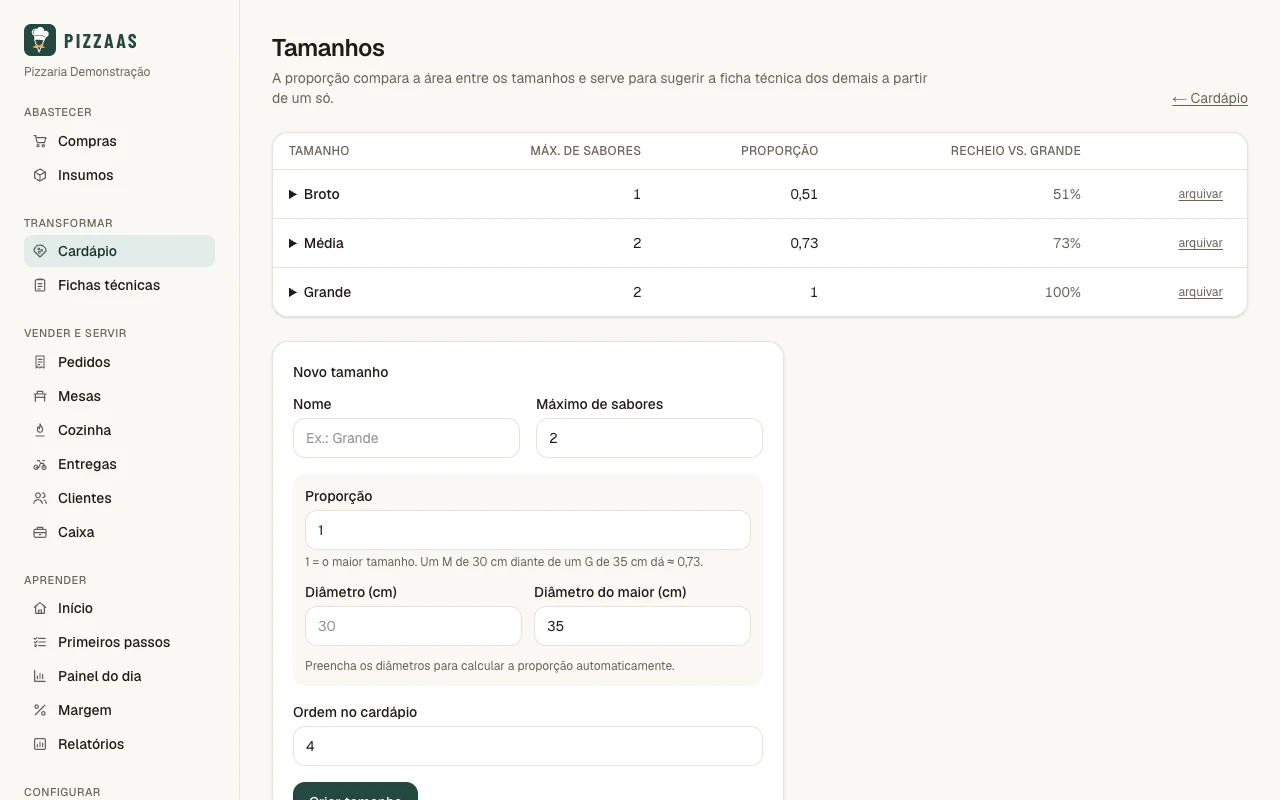
Cadastrar os tamanhos
- No cartão Novo tamanho, comece pelo maior, com Proporção 1.
- Para os outros, preencha Diâmetro (cm) e Diâmetro do maior (cm): a proporção sai pronta.
- Ajuste Máximo de sabores (ex.: broto 1, grande 2, família 3).
- Em Ordem no cardápio, defina a ordem em que o tamanho aparece para o cliente e nas colunas da tabela de preços.
- Toque em Criar tamanho.
Para mudar um tamanho, clique no nome dele na tabela, altere e toque em Salvar tamanho. A coluna Recheio vs. [maior tamanho] mostra quanto de recheio aquele tamanho leva comparado ao maior.
Arquivar um tamanho
Toque em arquivar e confirmar. Só dá para arquivar quando nenhum sabor tem preço nele e nenhuma categoria o vende: apague os preços desse tamanho na tabela do Cardápio e desmarque-o em Editar categoria → Tamanhos que esta categoria vende.
Dicas
- A proporção é de área, não de diâmetro: uma pizza de 30 cm diante de uma de 35 cm tem cerca de 0,73 da área.
- Prefira mudar o nome a arquivar e criar outro: o tamanho editado mantém os preços e as fichas. Se arquivou, criar de novo com o mesmo nome traz o antigo de volta.
Bordas e adicionais
Onde fica: /cardapio/complementos. No Cardápio, botão Bordas e adicionais.
Quem acessa: Dono e Gerente.
Para que serve: criar as escolhas que aparecem na hora de montar o item (borda recheada, adicionais da pizza, adicionais do lanche), com as opções e os preços de cada uma.
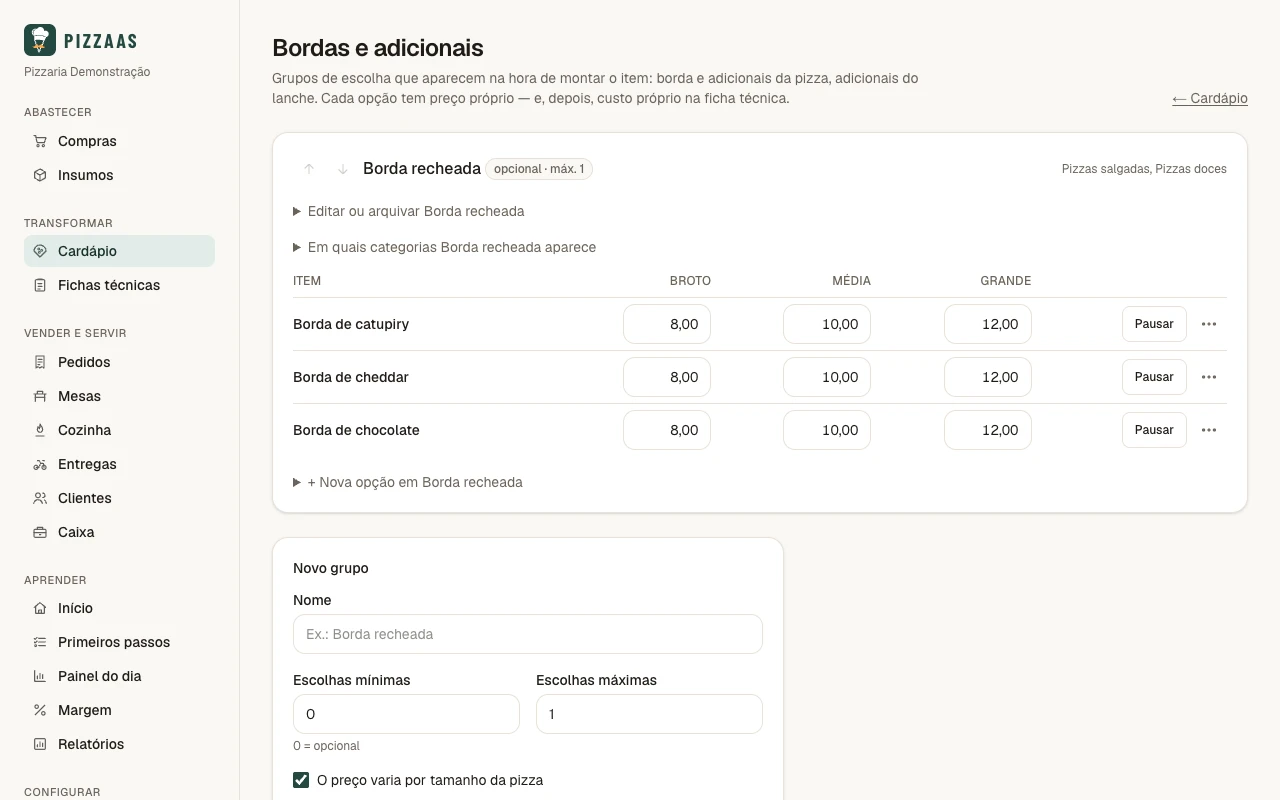
Cada grupo (ex.: Borda recheada) tem opções (Catupiry, Cheddar), regras de escolha e as categorias em que aparece.
Criar a borda recheada
- No cartão Novo grupo, preencha Nome ("Borda recheada"), Escolhas mínimas 0 e Escolhas máximas 1.
- Deixe marcado O preço varia por tamanho da pizza.
- Em Aparece em, marque as categorias de pizza e toque em Criar grupo.
- Em + Nova opção em Borda recheada, crie cada borda e toque em Criar opção.
- Digite o preço de cada borda em cada tamanho e toque em Salvar N preço(s).
Escolhas mínimas 0 deixa a escolha opcional; 1 obriga o cliente a escolher (ex.: "Escolha a massa").
Sem o preço por tamanho, cada opção tem um preço só, que vale para todos os tamanhos.
Mudar ou tirar um grupo
- Editar ou arquivar [grupo]: nome, regras de escolha e o preço por tamanho. Salvar grupo.
- Em quais categorias [grupo] aparece: marque as categorias e toque em Salvar categorias.
- Cada opção tem Pausar e, no ⋯, Arquivar opção.
- Arquivar grupo tira o grupo e as opções de todos os canais. Criar de novo com o mesmo nome traz tudo de volta, com os preços.
Adicionais no lanche
Se o grupo aparece também numa categoria de preço único (lanches), surge o bloco Preço em lanches e outros itens sem tamanho: ali você dá o preço de cada opção no lanche. Opção sem preço nesse bloco não é oferecida no lanche até você definir, para nada sair de graça sem querer.
Adicional grátis ("sem cebola"): ponha R$ 0 em todos os tamanhos da tabela. Ele fica grátis no lanche também.
Praças de produção
Onde fica: /cardapio/estacoes. No Cardápio, botão Praças.
Quem acessa: Dono e Gerente.
Para que serve: criar as colunas da tela da cozinha (forno, chapa, bar). Cada praça recebe só os itens que são dela. Sem praças, tudo cai numa coluna só.
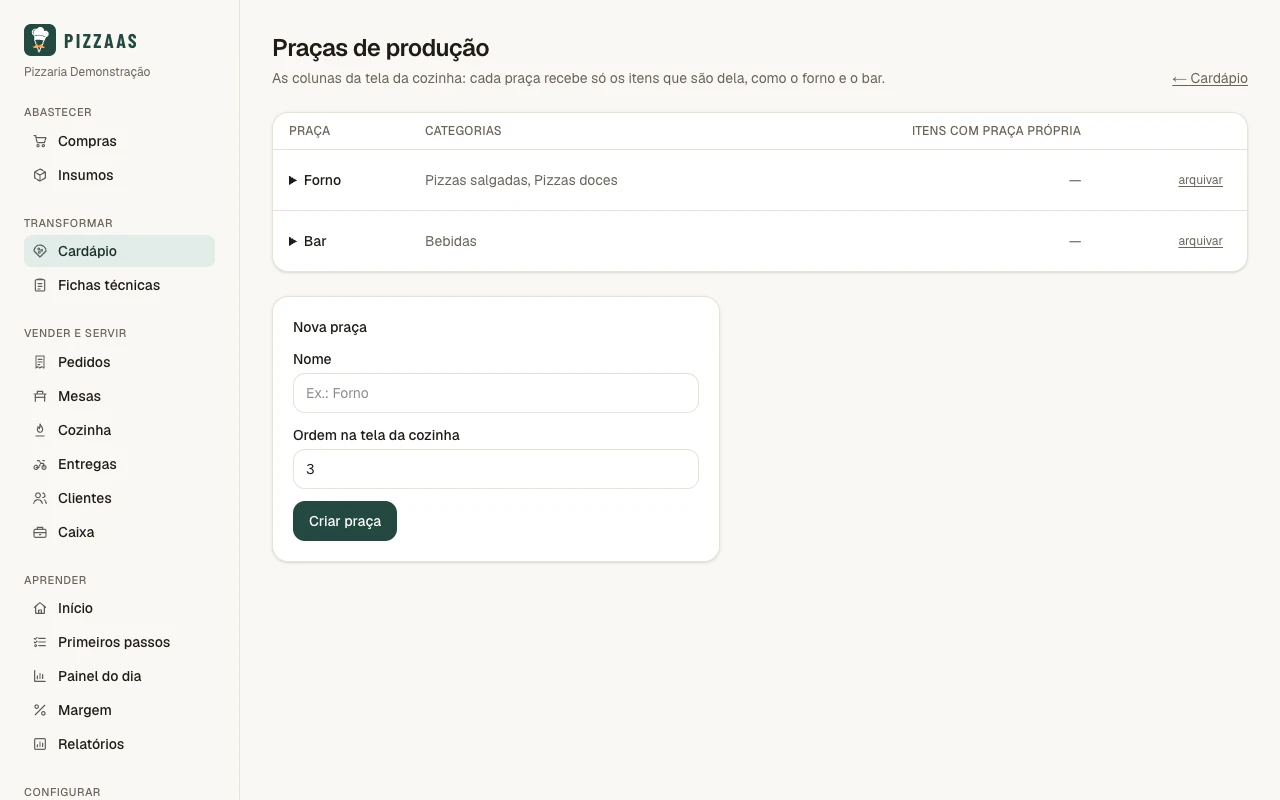
Montar as praças
- Em Nova praça, preencha Nome (ex.: Forno) e Ordem na tela da cozinha e toque em Criar praça.
- No Cardápio, em cada categoria, toque em Editar categoria e escolha a Praça de produção.
- Se um item foge da regra, clique no nome dele no Cardápio e escolha a praça dele (a opção aparece quando a pizzaria tem duas praças ou mais).
A tabela mostra, para cada praça, as Categorias que a usam e os Itens com praça própria. Clique no nome da praça para mudar o nome ou a ordem.
Para arquivar uma praça, primeiro tire-a das categorias e dos itens que a usam. Os pedidos que já estavam abertos com ela aparecem na coluna Sem praça da Cozinha.
Fichas técnicas
Onde fica: /fichas. No menu lateral, Transformar → Fichas técnicas.
Quem acessa: Dono e Gerente, em qualquer plano.
Para que serve: ver o que já tem ficha técnica e o que falta, e abrir a ficha de cada item. Sem ficha, não há custo nem margem.
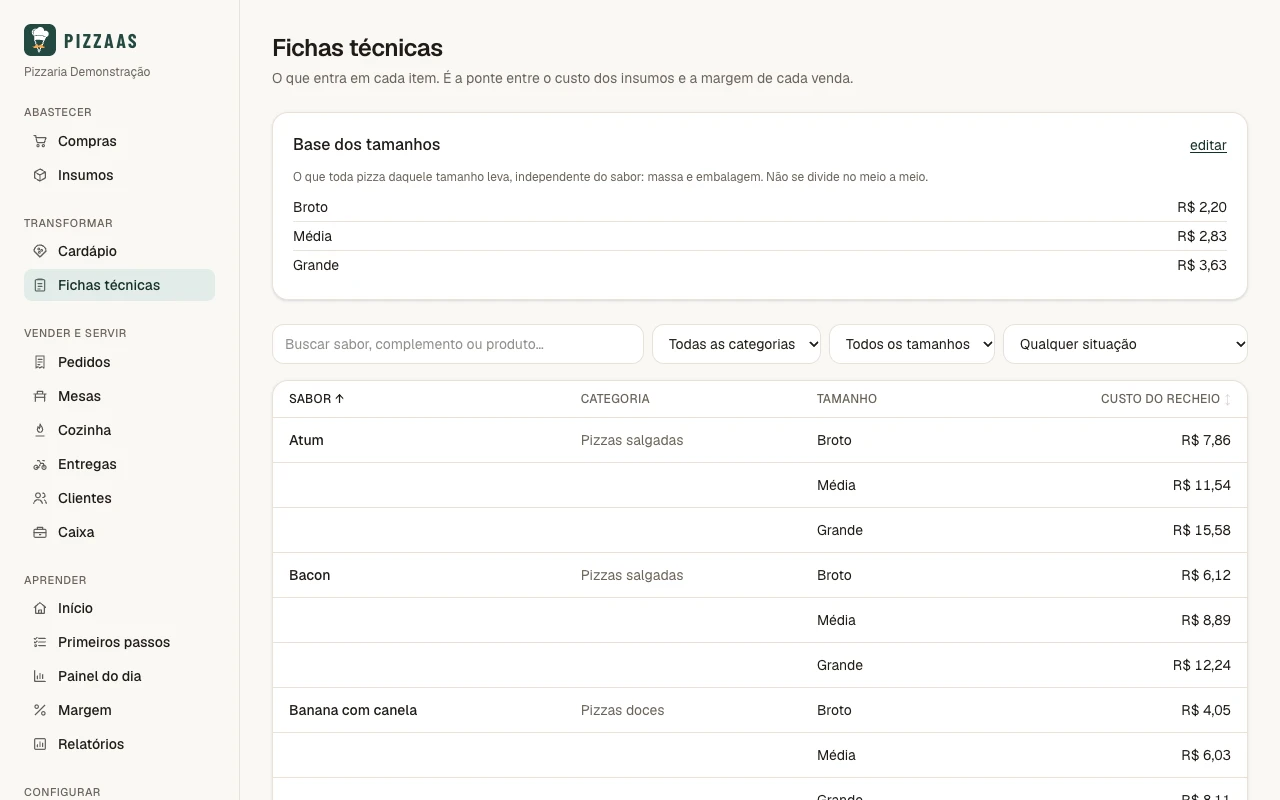
O que tem na tela:
- Base dos tamanhos: o que toda pizza daquele tamanho leva, seja qual for o sabor (massa e caixa). Mostra o custo de cada tamanho ou "falta". Toque em editar para fazer a ficha.
- Sabores: uma linha por sabor e tamanho, com o Custo do recheio ou o selo sem ficha. Toque no nome do sabor para abrir a ficha.
- Lanches e outros itens feitos na casa e Bordas e adicionais, cada um com o link para a ficha.
Os filtros ajudam a achar o que falta: Situação → Sem ficha ou Com ficha, custo não informado.
As bebidas de revenda não aparecem aqui: o custo delas vem direto da compra do insumo.
Ficha técnica de um item
Onde fica: /fichas/[...alvo]. Abre pela tela Fichas técnicas, pelo ⋯ do item no Cardápio (Abrir a ficha técnica) ou pelo nome do sabor na Margem. Os endereços são:
/fichas/base: a base dos tamanhos (massa e caixa);/fichas/sabor/[id]: o recheio de um sabor;/fichas/complemento/[id]: uma borda ou adicional;/fichas/produto/[id]: um item de preço único feito na casa.
Quem acessa: Dono e Gerente.
Para que serve: dizer quanto de cada insumo entra no item, em cada tamanho, e ver o custo e a margem enquanto digita.
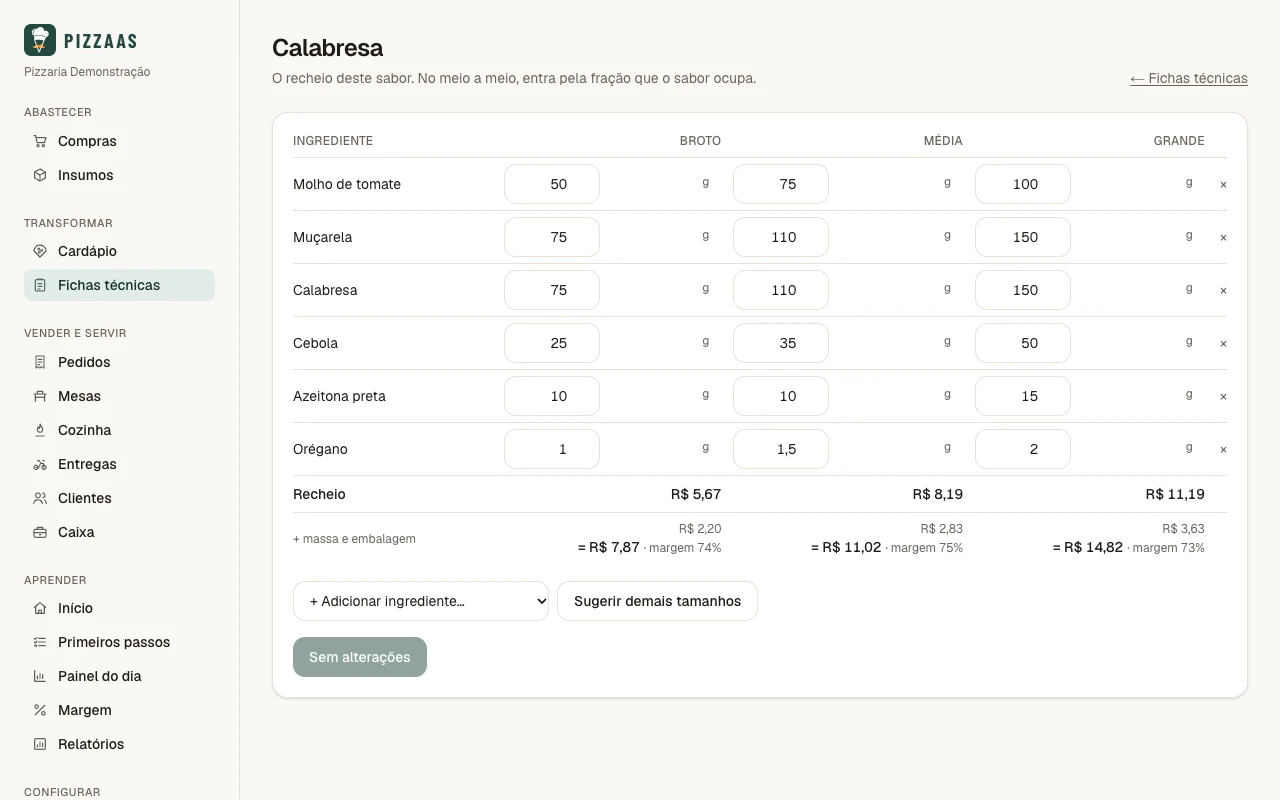
A tabela tem os ingredientes nas linhas e os tamanhos nas colunas (o item de preço único tem uma coluna só, Receita). Cada célula é a quantidade na unidade do insumo: g, ml ou un. Vazio quer dizer que o insumo não entra naquele tamanho.
Fazer a ficha da base
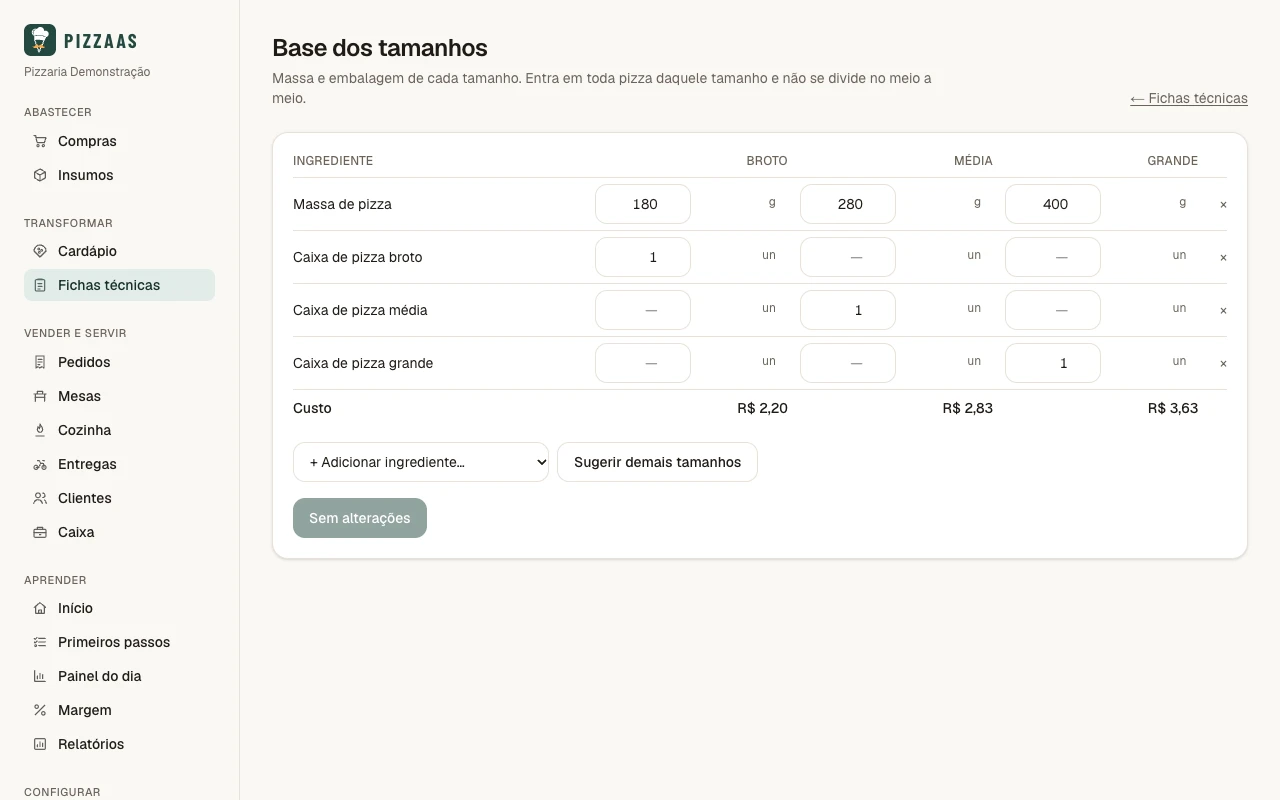
- Em Fichas técnicas, toque em editar no cartão Base dos tamanhos.
- Em + Adicionar ingrediente…, escolha a massa (ou o disco pronto) e a caixa.
- Digite a quantidade no maior tamanho e toque em Sugerir demais tamanhos, ou digite tamanho a tamanho.
- Toque em Salvar ficha. Enquanto nada mudou, o botão fica apagado e diz Sem alterações.
Fazer a ficha de um sabor
- Abra o sabor.
- Em + Adicionar ingrediente…, adicione molho, muçarela e o recheio, com as quantidades de um tamanho.
- Toque em Sugerir demais tamanhos: o sistema calcula os outros pela proporção de área. Confira e ajuste.
- Veja, na linha + massa e embalagem, o custo total da pizza e a margem pelo preço de hoje.
- Toque em Salvar ficha.
Para tirar um ingrediente, toque no × da linha. Apagar todas as quantidades de um tamanho e salvar tira a ficha daquele tamanho.
Na borda ou adicional que também vale no lanche, a coluna Sem tamanho (lanches) dá o custo da opção no lanche.
Avisos que você pode ver
- custo não informado, ao lado do ingrediente: o insumo ainda não tem custo. Toque no selo para abrir o insumo e lançar uma compra ou informar o custo à mão. Enquanto isso, a ficha fica sem custo, em vez de fingir R$ 0.
- "“180g” ... não é um número": digite só o número (180, ou 0,5).
- "“1.200” é lido como 1,2": o ponto vale como vírgula. Para mil e duzentos, escreva 1200.
Dicas
- Custo do meio a meio: a base entra inteira e cada recheio entra pela metade. Meia Calabresa + meia Portuguesa = base + ½ recheio da Calabresa + ½ recheio da Portuguesa. Bordas e adicionais somam inteiros.
- O custo de cada insumo já considera o aproveitamento cadastrado nele: cebola com 85% de aproveitamento custa mais por grama na panela do que na nota.
Margem
Onde fica: /margem. No menu lateral, Aprender → Margem.
Quem acessa: Dono e Gerente. A tela completa, com os simuladores e a meta editável, é do plano Gestão.
Para que serve: mostrar quanto sobra de cada venda depois do custo dos insumos, quais itens estão abaixo da meta ou dão prejuízo e qual foi o CMV do período. Atualiza sozinha a cada compra lançada.
No plano Grátis, a tela mostra quantos itens estão abaixo da meta e o botão Conhecer o plano Gestão. A margem de cada tamanho continua aparecendo na ficha técnica do sabor, em qualquer plano.
A tabela de margem
No alto, quatro cartões: Margem média, Abaixo da meta, No prejuízo e Meta de margem (começa em 65%; para mudar, digite o número e saia do campo).
Logo abaixo deles fica o CMV teórico do período e, depois, a tabela de margem por item. Ela vem do pior para o melhor, com Preço, Custo, Margem (em reais e em %) e CMV. O que está abaixo da meta fica em vermelho. Clique no cabeçalho de uma coluna para ordenar.
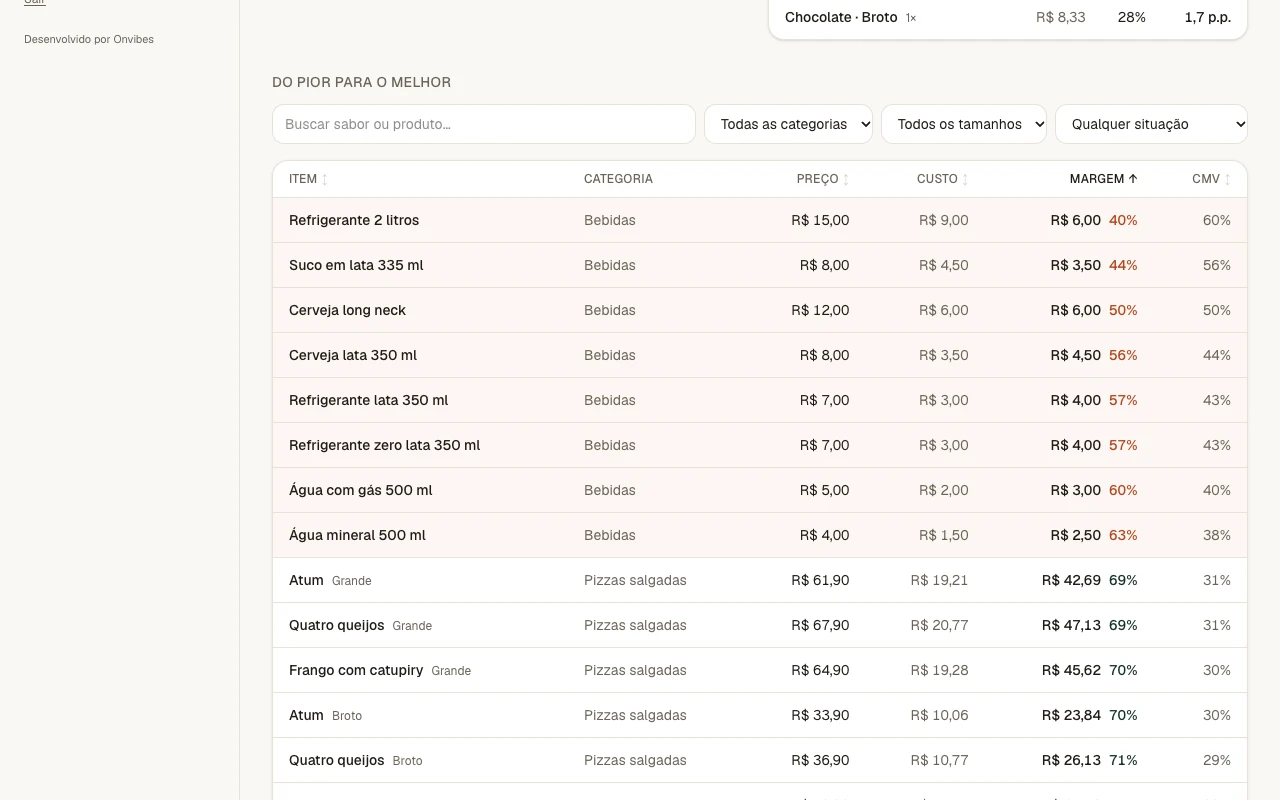
No fim da tabela ficam os itens sem margem, com o motivo: "preço não definido", "base do Grande: ficha não cadastrada", "Muçarela: custo não informado" e outros. O link Ver o que falta leva às Fichas técnicas.
Achar as pizzas que dão pouco lucro
- Abra Margem.
- Em Situação, escolha Abaixo da meta.
- Clique no nome do sabor para conferir a ficha, ou use o simulador de preço.
Simuladores
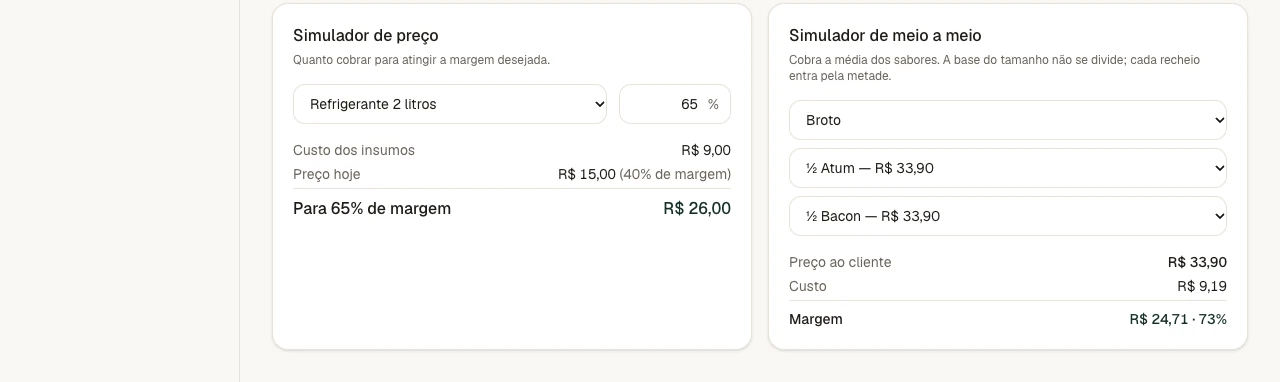
- Simulador de preço: escolha o item e a margem que você quer. Ele mostra o custo, o preço de hoje e o preço para chegar lá, arredondado para cima ao real (custo de R$ 14,00 com meta de 65% dá R$ 40,00). Num sabor, o botão Aplicar R$ ... no cardápio já grava o novo preço. Nos itens de preço único, mude o preço no Cardápio.
- Simulador de meio a meio: escolha o tamanho e as duas metades e veja o Preço ao cliente, o Custo e a Margem daquela combinação, pela regra do meio a meio que você escolheu.
CMV teórico do período
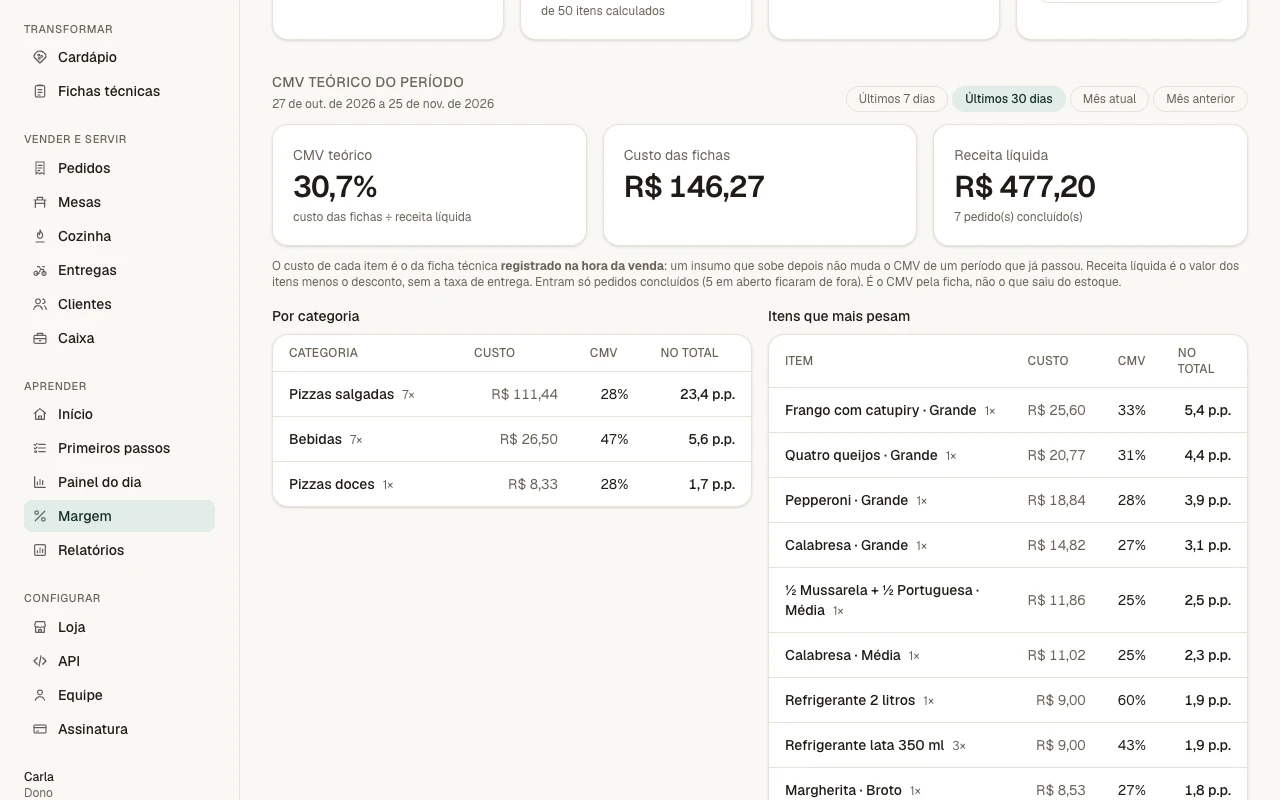
Mostra quanto do que você vendeu foi custo de insumo, pela ficha técnica:
- Escolha o período: Últimos 7 dias, Últimos 30 dias, Mês atual ou Mês anterior.
- CMV teórico = Custo das fichas ÷ Receita líquida. A receita líquida é o valor dos itens menos o desconto, sem a taxa de entrega. Entram só os pedidos concluídos.
- As tabelas Por categoria e Itens que mais pesam mostram de onde vem o custo. A coluna No total diz quantos pontos aquela parte soma ao CMV do período.
- Itens vendidos sem ficha ficam fora da conta, com o aviso e o link Completar as fichas.
Quando o período passa do histórico que o plano mostra, aparece "(o seu plano mostra só este trecho)".
Dicas
- Margem = preço − custo dos insumos. CMV = custo ÷ preço. Margem de 70% é CMV de 30%.
- Na tabela, a margem é do sabor inteiro, num tamanho: base do tamanho + recheio. O meio a meio fica no simulador.
- A tabela usa o custo de hoje. O CMV do período usa o custo da hora da venda: a muçarela que subiu hoje não muda o CMV do mês passado.
- É o CMV "pela ficha", não o que saiu do estoque.
Perguntas frequentes
Pausei um sabor. O cliente ainda vê? Não. O item pausado sai na hora de todos os canais. Voltar a vender devolve.
Arquivei um sabor sem querer. Perdi os preços? Não. Cadastre de novo com o mesmo nome, na mesma categoria: ele volta com os preços, a ficha e a foto. Confira os preços, que podem ser antigos.
Por que não consigo arquivar uma categoria? Ela ainda tem itens. Mova cada um (⋯ → Mudar de categoria) ou arquive-os antes.
Por que não consigo arquivar um tamanho? Algum sabor ainda tem preço nele, ou alguma categoria ainda o vende. Veja Arquivar um tamanho.
Qual regra de meio a meio devo usar? A escolha é sua; a pizzaria nova começa pela média. Veja Regra do meio a meio.
A margem diz "ficha não cadastrada", mas eu fiz a ficha do sabor. Por quê? A pizza precisa também da base do tamanho (massa e caixa). Em Fichas técnicas, toque em editar no cartão Base dos tamanhos.
Refrigerante precisa de ficha técnica? Não, se for revenda. No item, em Comprado pronto?, escolha Revende [insumo]. O insumo precisa ser medido em unidade.
Por que o adicional não aparece no lanche? Falta o preço dele para itens sem tamanho. Defina em Bordas e adicionais → Preço em lanches e outros itens sem tamanho.
O CMV do mês passado muda quando a muçarela sobe? Não. O CMV do período usa o custo da hora da venda.