Este capítulo explica tudo o que fica em volta do trabalho do dia: criar a conta da pizzaria, entrar no sistema, cuidar da senha e do seu perfil, trocar de pizzaria, montar a equipe e cuidar do plano.
O que cada papel da equipe vê e faz está em Papéis e permissões.
Entrar
Onde fica: /login. O botão de entrar do site leva para cá, e o sistema abre esta tela sempre que alguém tenta usá-lo sem estar logado.
Quem acessa: qualquer pessoa. Quem já está logado vai direto para a sua tela de trabalho.
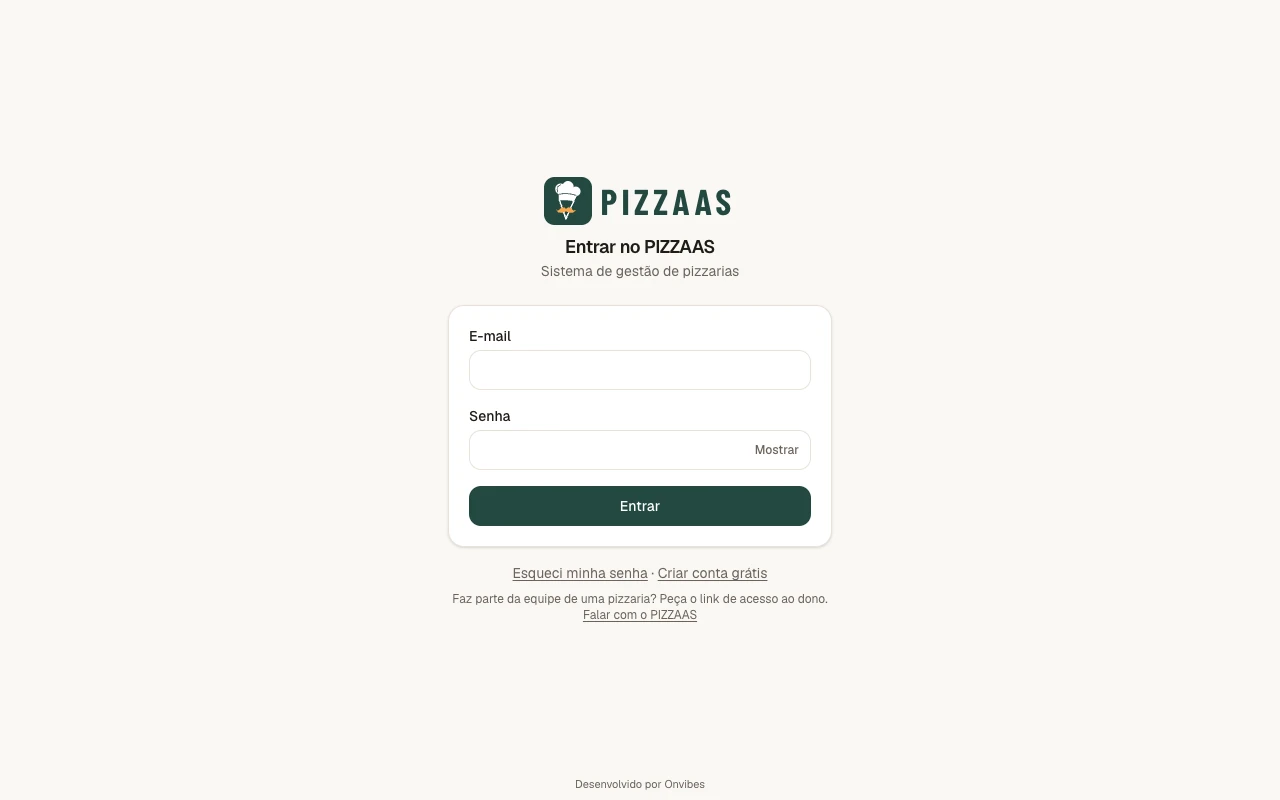
Você entra com e-mail e senha. Quando a entrada pelo Google está disponível, aparece também o botão Continuar com Google.
Como entrar:
- Digite o E-mail e a Senha. O botão Mostrar deixa ver o que você digitou.
- Toque em Entrar. Se o botão Continuar com Google aparecer, você também pode entrar por ele.
- Você cai na tela inicial do seu papel (veja Os seis papéis).
Se você trabalha em mais de uma pizzaria, o sistema pergunta antes em qual vai entrar (veja Escolher a pizzaria).
Embaixo do cartão ficam os links Esqueci minha senha e Criar conta grátis. Quem é da equipe de uma pizzaria não cria conta: pede o acesso ao Dono ou ao Gerente, que convida pela tela Equipe. É o que lembra a linha logo abaixo, com o link Falar com o PIZZAAS para quem precisa de ajuda.
Avisos que você pode ver:
| Aviso | O que fazer |
|---|---|
| "E-mail ou senha incorretos…" | Confira o e-mail e a senha. Se ainda não criou a senha, use o link que chegou no e-mail ou Esqueci minha senha. Se criou a conta com o Google, use Continuar com Google. |
| "Este e-mail ainda não foi confirmado…" | Abra o link do e-mail que mandamos, ou peça outro em Esqueci minha senha. |
| "Muitas tentativas. Espere alguns minutos e tente de novo." | Foram muitas senhas erradas em pouco tempo. Espere e tente de novo. |
| "Esta conta teve muitas tentativas de senha errada na última hora…" | Use Esqueci minha senha: com a senha nova, você entra na hora. |
| "Este e-mail ainda não tem acesso ao sistema…" | A senha está certa, mas nenhuma pizzaria cadastrou você. Peça ao Dono ou ao Gerente para te convidar em Equipe. |
| "Você não faz mais parte da equipe de nenhuma pizzaria…" | Você foi desligado de todas as pizzarias. Para abrir a sua própria pizzaria, use Criar conta grátis com o mesmo e-mail. |
| "Você começou a criar a conta com o Google… Continuar de onde parou" | Você entrou pelo Google e não terminou o cadastro. Toque no link para terminar. |
Se você chegou por um link de assinatura (por exemplo, o do plano anual), depois de entrar você segue direto para o pagamento.
Criar conta grátis
Onde fica: /cadastro. Pelo link Criar conta grátis da tela de entrar ou pelos botões de abrir conta do site.
Quem acessa: qualquer pessoa.
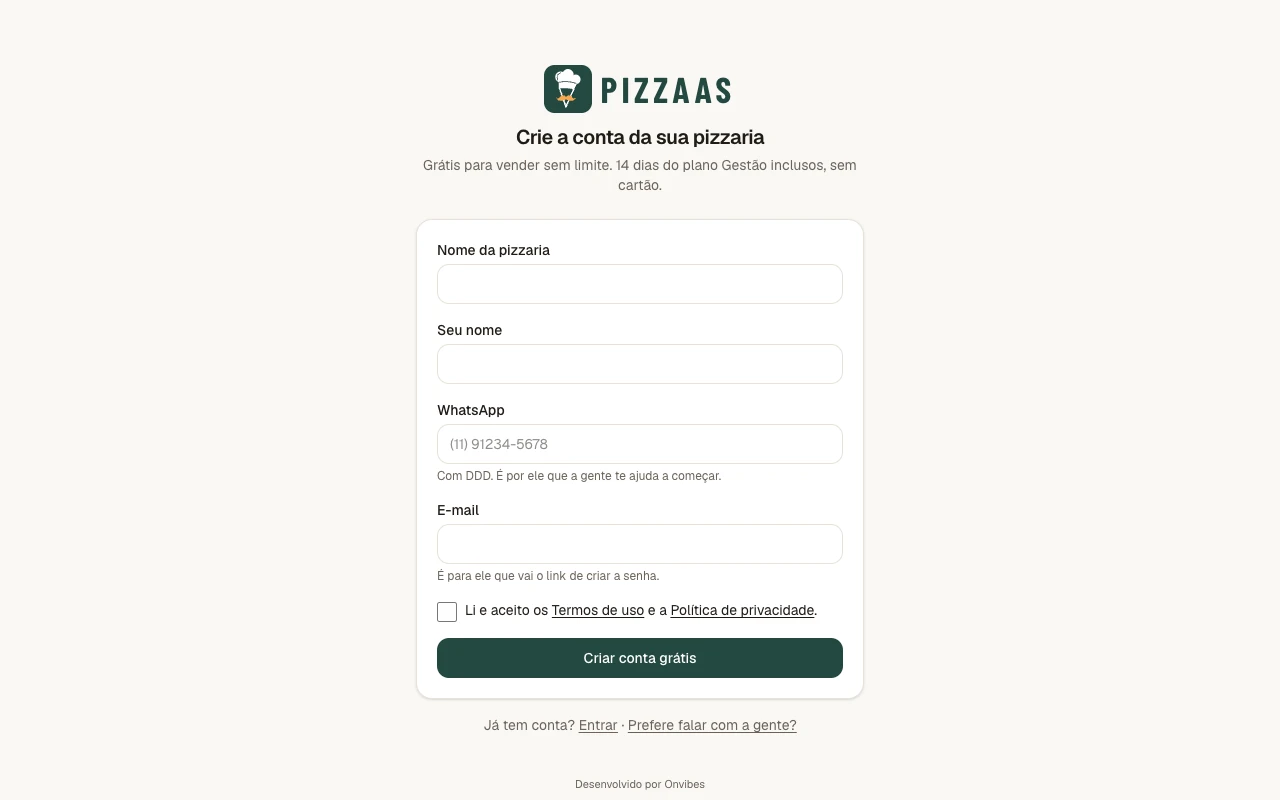
Cadastra uma pizzaria nova. A conta começa no plano Grátis, com 14 dias do plano Gestão inclusos e sem pedir cartão.
Como criar a conta:
- Preencha Nome da pizzaria, Seu nome, WhatsApp (com DDD) e E-mail.
- Marque Li e aceito os Termos de uso e a Política de privacidade.
- Toque em Criar conta grátis.
- Abra o e-mail "Crie sua senha no PIZZAAS" e toque em Criar minha senha.
- Crie a senha (veja Criar senha). Pronto: você já está dentro da pizzaria nova.
Prefere usar o Google? Quando essa opção está disponível, o formulário mostra o botão Criar conta com Google. Depois de escolher a conta Google, você termina o cadastro em Falta pouco: a sua pizzaria.
Bom saber:
- O link do e-mail vale 24 horas. Se não chegar, olhe o spam e a aba Promoções.
- Pediu mais de uma vez? Use o e-mail mais recente: cada link novo cancela o anterior.
- Errou o e-mail? Toque em Errei o e-mail: corrigir e mande de novo.
- Se o e-mail já tem conta no PIZZAAS, nenhuma pizzaria nova é criada: o e-mail recebe um link para você criar uma senha nova e entrar na conta que já existe.
- Se você já trabalha na equipe de outra pizzaria e quer abrir a sua, entre com o seu login e use Cadastrar a minha pizzaria em Meu perfil.
- Para evitar abuso, o mesmo e-mail pode tentar criar conta só 3 vezes por dia. Se bater nesse limite, fale com a gente pelo WhatsApp.
Falta pouco: a sua pizzaria
Onde fica: /cadastro/completar. Você chega aqui depois de entrar com o Google pela primeira vez, pelo aviso Continuar de onde parou, pelo link Cadastrar a minha pizzaria em Meu perfil ou pelo botão Cadastrar a minha na tela de escolher a pizzaria.
Quem acessa: quem está logado e ainda não é Dono de nenhuma pizzaria (por exemplo, quem trabalha na equipe de outra pizzaria).
Serve para criar a pizzaria de quem já está logado. O e-mail da pizzaria é sempre o do seu login.
Como terminar:
- Preencha Nome da pizzaria, Seu nome (já vem preenchido) e WhatsApp.
- Marque o aceite dos termos.
- Toque em Criar conta grátis (ou Cadastrar a pizzaria, se você já trabalha em outra pizzaria). Você entra direto na pizzaria nova.
Não é você? Toque em Sair e usar outro e-mail.
Se aparecer "Este e-mail já é dono de uma pizzaria no PIZZAAS", entre nela pela tela de entrar. Para qualquer outro problema nesta tela, fale com a gente pelo WhatsApp.
Esqueci ou ainda não criei a senha
Onde fica: /esqueci-senha. Pelo link Esqueci minha senha da tela de entrar ou pelo link Criar uma senha em Meu perfil.
Quem acessa: qualquer pessoa.
Manda para o seu e-mail um link para criar uma senha nova. Serve também para quem entra só pelo Google e quer ter uma senha.
- Digite o seu E-mail e toque em Enviar link.
- Abra o e-mail "Sua senha nova no PIZZAAS" e siga o link.
Por segurança, a tela sempre dá a mesma resposta, exista a conta ou não. Se pedir muitas vezes seguidas, o sistema pede para esperar: use o link do e-mail mais recente, que é o único que vale.
Criar senha
Onde fica: /definir-senha. É onde você cai ao tocar no link dos e-mails de criar senha, de convite da equipe ("Seu acesso ao PIZZAAS") e de senha nova.
Quem acessa: quem abriu um link válido.
- Em Senha nova, digite a senha. A lista embaixo do campo vai marcando o que já está certo.
- Digite de novo em Repita a senha.
- Toque em Salvar senha e entrar. Você já entra no sistema.
A senha precisa ter: 10 caracteres ou mais (até 72), letra minúscula, letra maiúscula, número e símbolo (como ! @ # ou ?). Letras com acento e "ç" não contam como letra, e espaço não conta como símbolo. Senhas muito conhecidas ou que já vazaram na internet são recusadas: escolha outra na mesma tela.
Se aparecer "Este link expirou ou já foi usado", toque em Esqueci minha senha e peça outro. Cada link vale 24 horas e uma vez só.
Confirme o seu e-mail novo
Onde fica: /confirmar-email. É onde cai o link do e-mail "Confirme o seu e-mail novo no PIZZAAS", que sai quando você pede a troca de e-mail em Meu perfil.
Quem acessa: quem pediu a troca, logado na mesma conta e no mesmo aparelho.
- Abra o link no mesmo aparelho em que você está logado.
- Toque em Confirmar e entrar.
- Você volta para Meu perfil com o aviso "E-mail confirmado". A senha continua a mesma.
Se a tela pedir para entrar, entre com o e-mail de hoje e a sua senha e abra o link de novo. Se disser que o link é de outra conta, entre na conta que pediu a troca.
Acesso suspenso
Onde fica: /suspenso. O sistema mostra esta tela quando a pizzaria está suspensa ou foi encerrada.
Quem acessa: quem está logado e só trabalha em pizzarias suspensas ou encerradas.
- Conta suspensa: a tela mostra o motivo, quando houver. Os dados continuam guardados e nada foi apagado. Para reativar, fale com o suporte do PIZZAAS pelo WhatsApp ou pelo e-mail que aparecem na tela.
- Conta encerrada: a tela mostra a data do encerramento e a data em que os dados serão apagados. Mudou de ideia ou quer uma cópia dos dados? Fale com o suporte do PIZZAAS antes dessa data.
Se você trabalha também em outra pizzaria que não está suspensa, entre nela normalmente.
Meu perfil
Onde fica: /perfil. Toque no seu nome: no topo da tela, no celular, ou no pé do menu lateral, no computador. No topo do perfil, voltar a (pizzaria) leva de volta ao trabalho e sair fecha a sua sessão neste aparelho.
Quem acessa: qualquer pessoa logada, de qualquer papel.
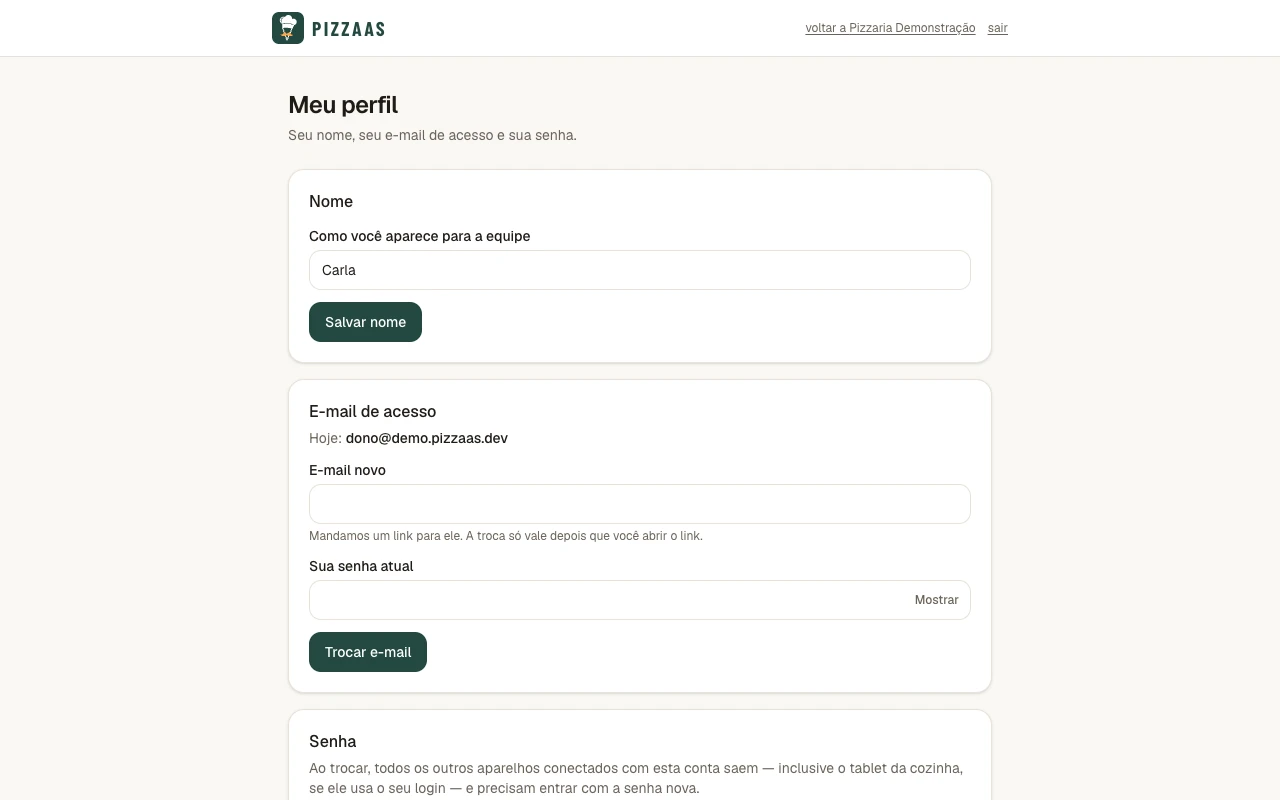
Aqui você cuida do que é só seu: nome, e-mail de entrar, senha e Google.
O que dá para fazer:
- Trocar o nome: em Nome, escreva como você quer aparecer para a equipe e toque em Salvar nome.
- Trocar a senha: em Senha, digite a Senha atual, a Senha nova e Repita a senha nova, e toque em Trocar senha. Atenção: todos os outros aparelhos que usam esse login saem e precisam entrar com a senha nova, inclusive o tablet da cozinha, se ele usa o seu login.
- Trocar o e-mail de entrar: veja o passo a passo abaixo.
- Ligar o Google: em Login com Google, digite Sua senha atual e toque em Conectar conta Google. Daí em diante você entra com um clique. A conta Google pode ter outro e-mail. Para tirar, toque em Desconectar o Google (só aparece se você também tem senha).
- Ver onde você trabalha: em Onde você trabalha, cada pizzaria aparece com o seu papel. Com mais de uma, o link Trocar de pizzaria leva à escolha. Quem não é Dono de nenhuma vê Cadastrar a minha pizzaria.
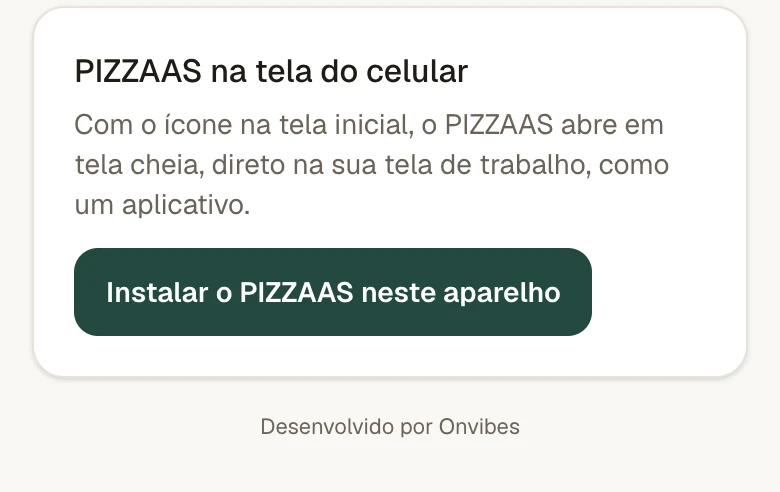
- Pôr o PIZZAAS na tela do celular: em PIZZAAS na tela do celular, toque em Instalar o PIZZAAS neste aparelho. Quando o aparelho não oferece o botão (no iPhone, por exemplo), o cartão mostra o caminho pelo menu do navegador. Veja Instalar no celular.
Entrou só pelo Google e ainda não tem senha? A tela avisa e mostra o link Criar uma senha. Para trocar o e-mail ou a senha, você precisa ter uma.
Passo a passo: trocar o e-mail de entrar
- Em E-mail de acesso, digite o E-mail novo e Sua senha atual e toque em Trocar e-mail.
- O e-mail novo recebe um link de confirmação. O e-mail de hoje recebe um aviso de que a troca foi pedida.
- Abra o link no mesmo aparelho e toque em Confirmar e entrar (veja Confirme o seu e-mail novo). Até lá, continue entrando com o e-mail antigo.
Recebeu o aviso de troca de e-mail e não foi você? Troque a senha na hora. A troca só vale depois de confirmada no e-mail novo.
Bom saber: o nome que você salva aqui é o seu nome geral. Cada pizzaria pode te chamar de outro jeito na tela Equipe, e só o Dono ou o Gerente dela muda esse nome.
Escolher a pizzaria
Onde fica: /escolher-casa. Abre sozinha depois de entrar, quando você trabalha em mais de uma pizzaria e ainda não escolheu uma neste aparelho. Depois, pelo link trocar ao lado do nome da pizzaria, no topo do menu, ou por Trocar de pizzaria em Meu perfil.
Quem acessa: qualquer pessoa logada.
Cada pizzaria aparece num cartão com o seu papel. O selo "neste aparelho" mostra em qual você está agora. Toque em Entrar na pizzaria em que vai trabalhar.
A escolha vale só para o aparelho: o tablet da cozinha continua na mesma pizzaria, mesmo que você troque de pizzaria no seu celular. O seu papel pode ser diferente em cada uma.
Não reconhece alguma pizzaria da lista? Não entre nela e toque em fale com a gente.
Equipe
Onde fica: /equipe. No menu, grupo Configurar → Equipe.
Quem acessa: Dono e Gerente.
Aqui você decide quem entra no sistema e com qual papel.
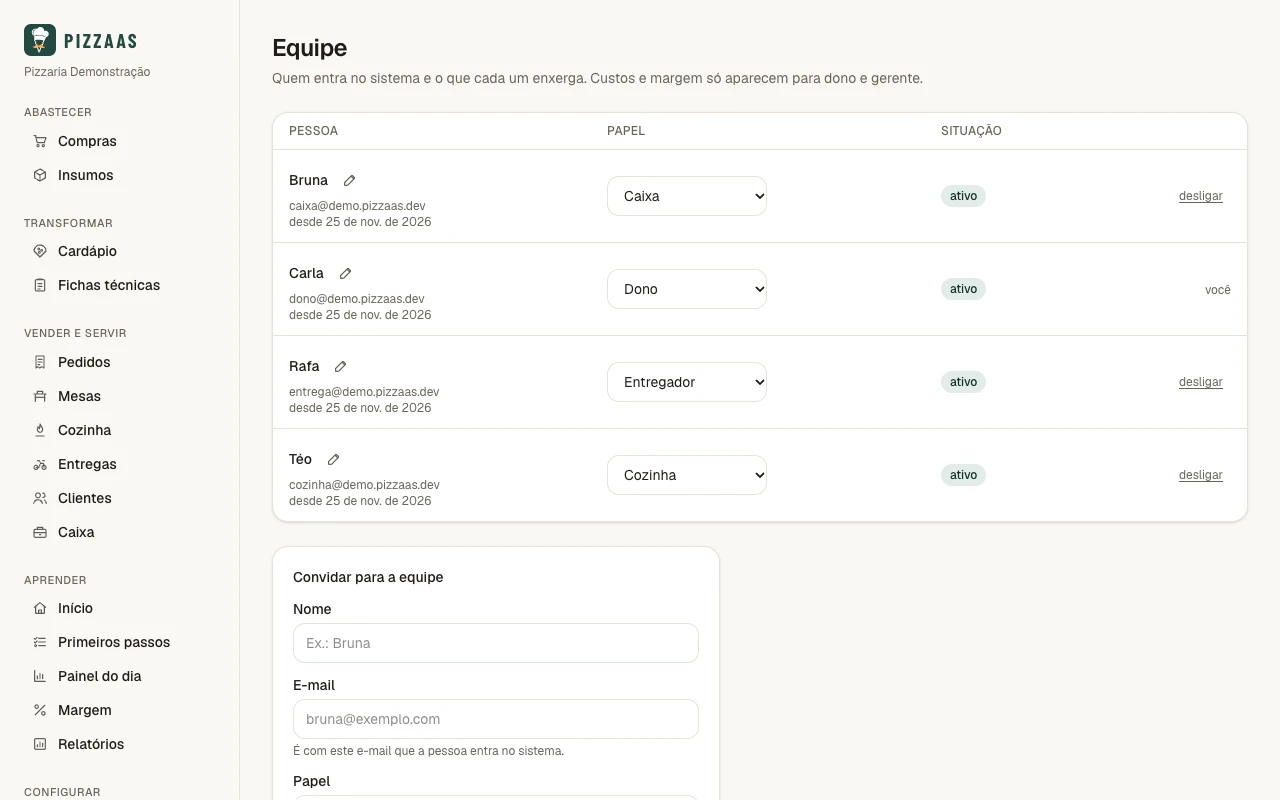
Passo a passo: pôr alguém na equipe
- No cartão Convidar para a equipe, preencha Nome, E-mail (é com ele que a pessoa vai entrar) e Papel.
- Toque em Convidar.
- A pessoa recebe o e-mail "Seu acesso ao PIZZAAS", toca em Criar minha senha, cria a senha e entra.
- Na lista, a situação dela muda de "ainda não entrou" para "ativo".
Se a pessoa já tem login no PIZZAAS (porque trabalha em outra pizzaria, por exemplo), ela não recebe e-mail: na próxima vez que entrar, ela escolhe a sua pizzaria.
Na lista da equipe você pode:
- Mudar o papel: escolha outro na coluna Papel. Já fica salvo.
- Corrigir o nome: toque no lápis ao lado do nome, escreva e toque em salvar. O nome muda só nesta pizzaria.
- Mandar o link de novo: para quem ainda não entrou, toque em enviar link de acesso por e-mail. O link vale uma vez e por 24 horas.
- Tirar alguém da equipe: toque em desligar e depois em confirmar. A pessoa perde o acesso já na próxima tela que abrir, e o histórico continua mostrando o que ela fez.
A sua própria linha fica travada: ninguém muda o próprio papel nem se desliga.
Regras da gestão:
- Caixa, Garçom, Cozinha e Entregador não têm limite em nenhum plano.
- Dono e Gerente, juntos, têm limite pelo plano: 1 pessoa no Grátis e 2 no Gestão. Ao passar do limite, aparece "O plano … tem … na gestão (dono ou gerente)…". Convide como outro papel ou veja os planos em Assinatura. Quem já estava na gestão quando o plano mudou continua.
- Só um Dono cria, muda ou desliga outro Dono. O Gerente não mexe no Dono.
- A pizzaria nunca fica sem Dono: para tirar o último, promova outra pessoa antes.
Outros avisos:
- Aviso de que o link de acesso dessa pessoa é com o suporte do PIZZAAS: ela já tem login no PIZZAAS, então a pizzaria não manda link. Peça para ela entrar com o e-mail dela e, se esqueceu a senha, usar Esqueci minha senha. Se não resolver, fale com o suporte do PIZZAAS.
- "Muitos links enviados hoje. Tente de novo mais tarde.": a pizzaria mandou muitos links em pouco tempo.
A pizzaria não troca a senha de ninguém: quem esqueceu usa Esqueci minha senha na tela de entrar.
Sem acesso
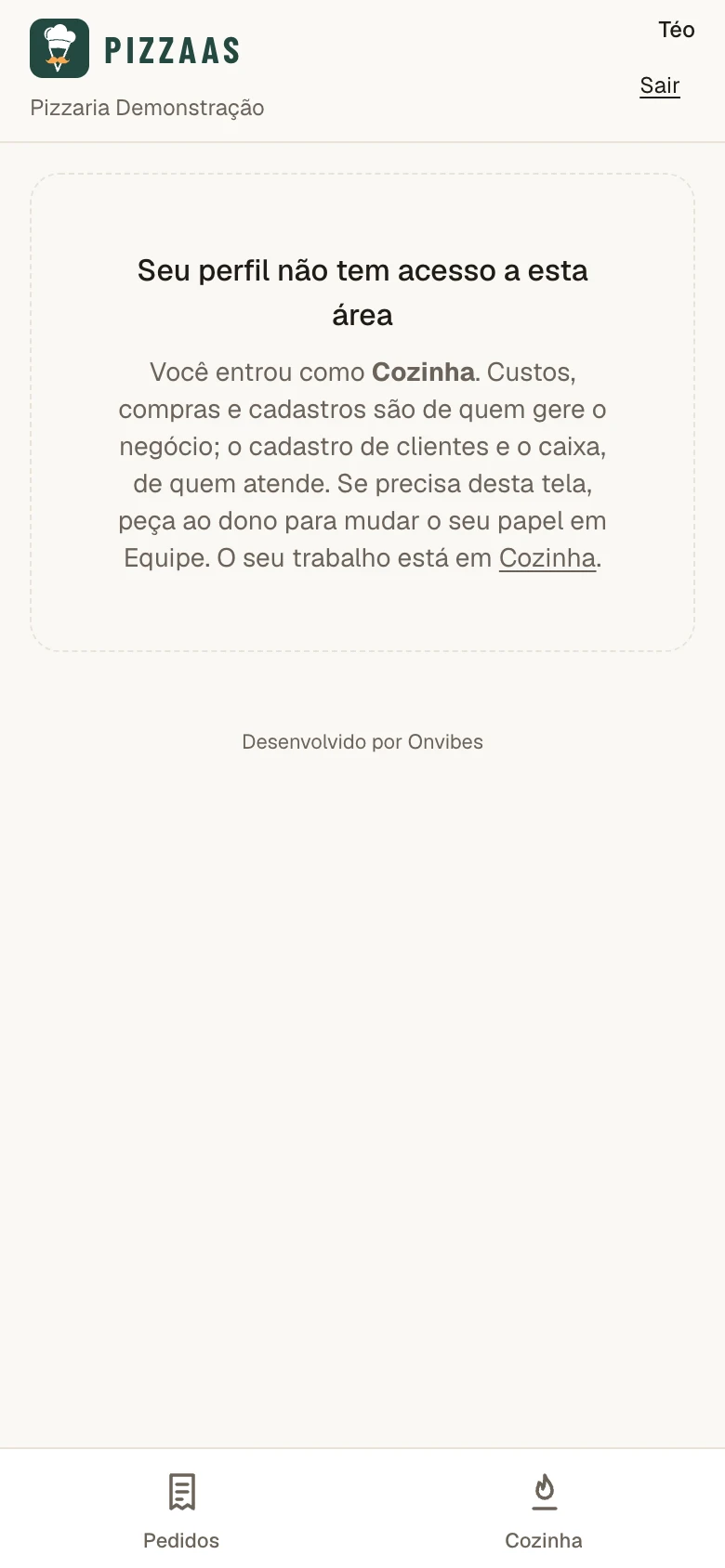
Onde fica: /sem-acesso. Aparece quando alguém abre uma tela que o papel dele não pode ver.
Quem acessa: qualquer pessoa logada.
A tela diz com qual papel você entrou e tem um link para a sua tela de trabalho (Início, Cozinha, Entregas ou Pedidos). Se você precisa daquela tela, peça ao Dono ou ao Gerente para mudar o seu papel em Equipe.
Assinatura
Onde fica: /assinatura. No menu, grupo Configurar → Assinatura. Os botões Conhecer o plano… das telas do plano Gestão e os links Ver planos e Ver assinatura das faixas do topo também trazem para cá.
Quem acessa: Dono e Gerente. Só o Dono assina, cuida do pagamento, exporta os dados e encerra a conta. O Gerente vê o plano e os preços.
Nenhum plano limita pedidos, canais de venda ou a equipe de operação. O que muda de um plano para o outro são os recursos de gestão.
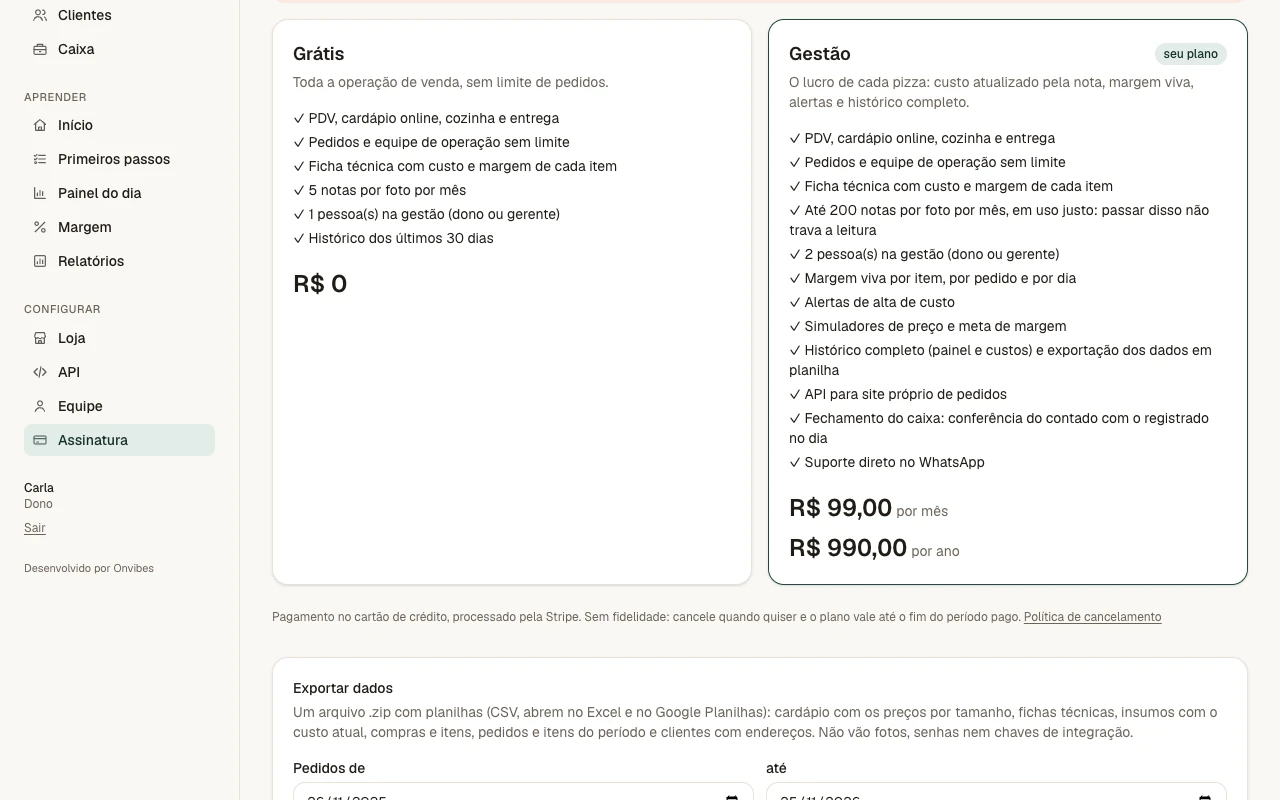
O que você vê:
- Seu plano: o nome do plano e a situação. Por exemplo: quantos dias faltam do teste grátis, o valor e a data de renovação, ou um aviso de pagamento que não passou. Também mostra quantas notas por foto você já usou no mês, quando o plano tem limite.
- Gerenciar pagamento (para quem já assinou): abre a página segura de pagamento, onde você troca o cartão, vê as faturas ou cancela.
- Um cartão por plano, com o que ele inclui e os preços por mês e por ano. O seu tem o selo "seu plano".
- Suporte direto no WhatsApp (plano Gestão): o link Abrir conversa no WhatsApp já manda o nome da pizzaria na mensagem.
Os limites e preços podem mudar com o tempo. A tela sempre mostra os que valem hoje.
Passo a passo: assinar
- Toque em Assinar no preço que você escolheu (mensal ou anual).
- Pague com cartão de crédito na página segura de pagamento.
- Ao voltar, a tela mostra "Assinatura confirmada. Obrigado!". Se aparecer "Recebemos o seu pedido…", o plano libera assim que o pagamento for confirmado. Enquanto isso, o botão Assinar continua na tela, caso você queira tentar outro cartão.
Já assina e quer trocar de plano? Use Gerenciar pagamento.
Se o pagamento não passar: o plano continua por 7 dias para você acertar o cartão em Gerenciar pagamento. Depois disso, a conta volta ao Grátis. Os pedidos nunca param.
Cancelar: em Gerenciar pagamento. Não tem fidelidade: o plano vale até o fim do período pago e depois a conta volta ao Grátis, com os dados guardados. Para apagar os dados, veja Encerrar a conta.
Exportar dados
Fica no fim da tela Assinatura. Gera um arquivo .zip com planilhas que abrem no Excel e no Google Planilhas: cardápio com os preços, fichas técnicas, insumos, compras, pedidos do período e clientes com endereços. Fotos, senhas e chaves de integração não vão.
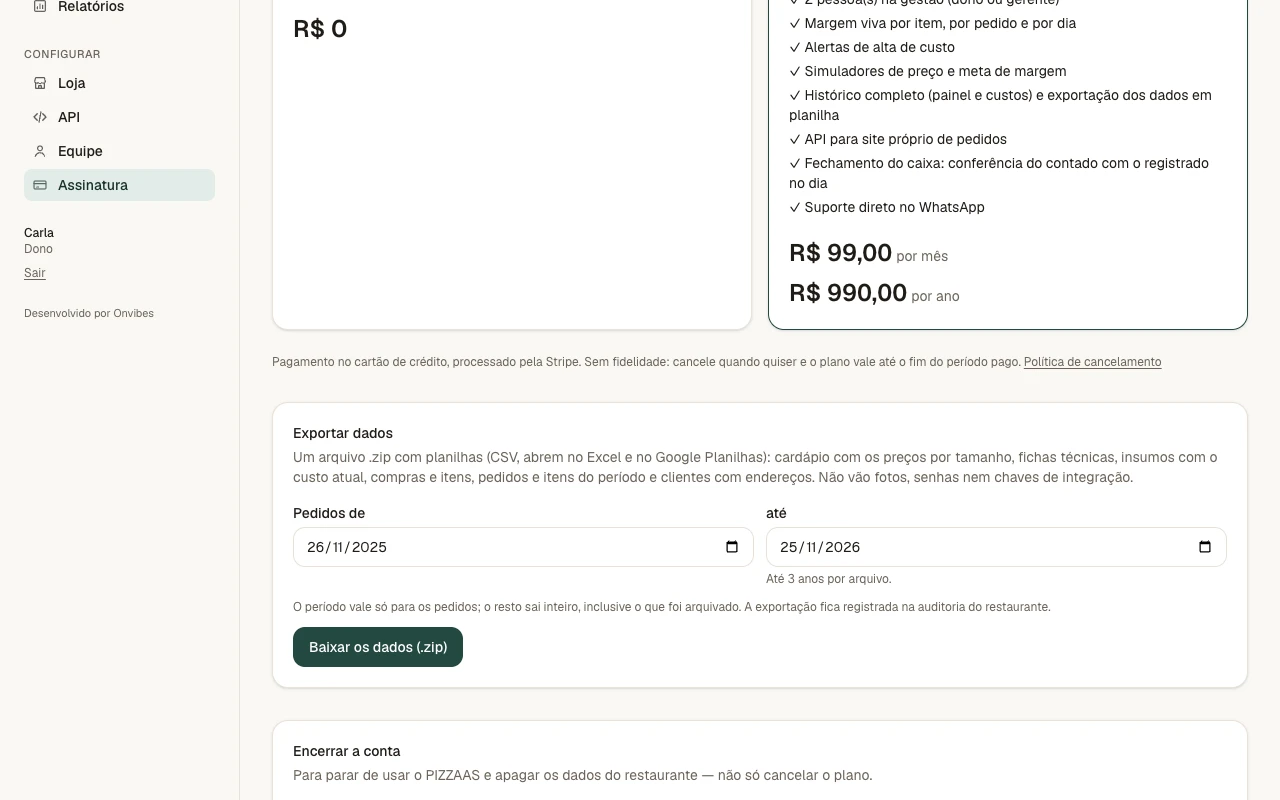
- Em Pedidos de e até, escolha o período (até 3 anos por arquivo). Vem preenchido com o último ano.
- Toque em Baixar os dados (.zip).
O período vale só para os pedidos: o resto sai inteiro. Só o Dono exporta. No plano Grátis, a tela mostra o e-mail para pedir uma cópia dos dados.
Encerrar a conta
Onde fica: /assinatura/encerrar. No fim da tela Assinatura, link Encerrar a conta de (pizzaria).
Quem acessa: só o Dono encerra. O Gerente abre a página, mas vê o aviso de que só o Dono pode encerrar a conta.
Encerrar é mais que cancelar o plano: é parar de usar o PIZZAAS e apagar os dados da pizzaria.
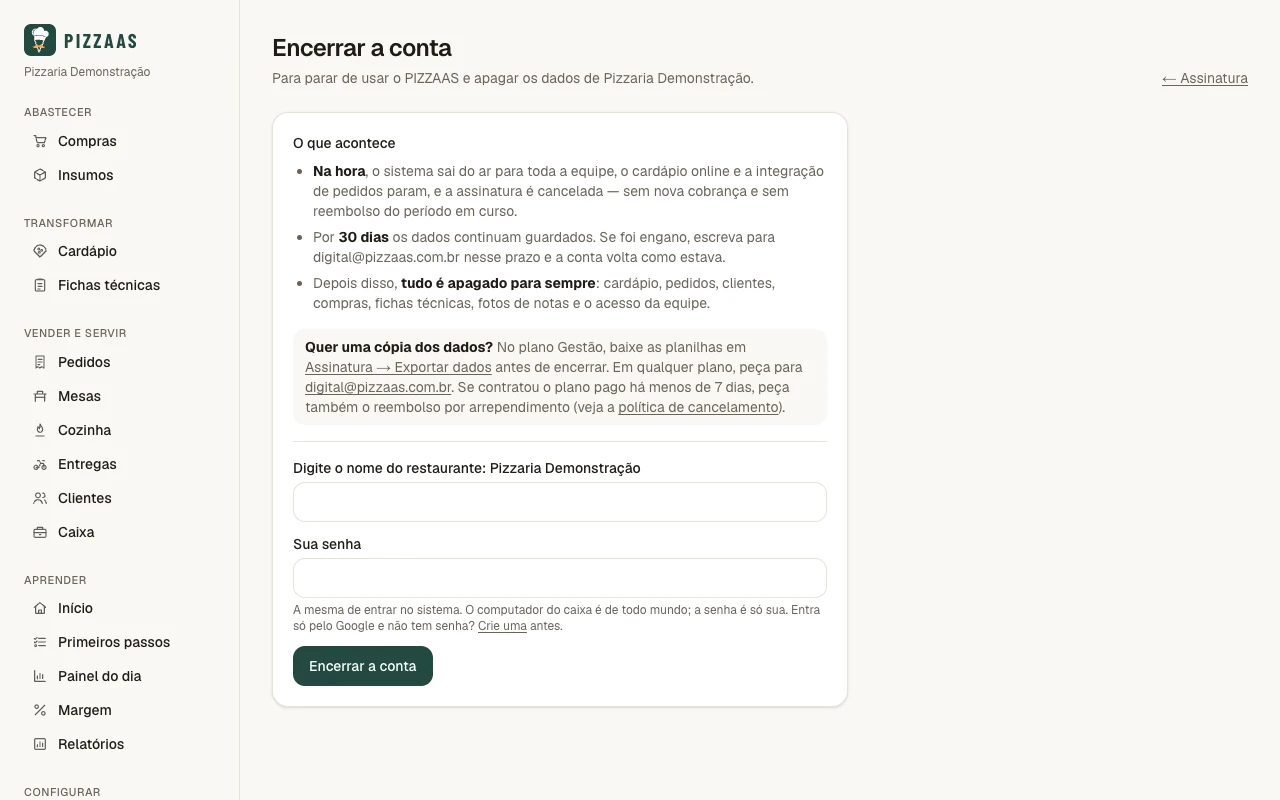
O que acontece:
- Na hora: o sistema sai do ar para toda a equipe, o cardápio online e os pedidos pelo site param, e a assinatura é cancelada, sem nova cobrança. O período já pago não é devolvido. Se você contratou o plano Gestão há menos de 7 dias, pode pedir o reembolso por arrependimento (veja Cancelamento e reembolso).
- Por 30 dias, os dados continuam guardados. Se foi engano, escreva para o e-mail do PIZZAAS nesse prazo e a conta volta como estava.
- Depois disso, tudo é apagado para sempre: cardápio, pedidos, clientes, compras, fichas técnicas, fotos de notas e o acesso da equipe.
Passo a passo:
- Se quiser os dados, exporte antes (veja Exportar dados).
- Digite o nome da pizzaria no campo Digite o nome do restaurante.
- Digite Sua senha. Entra só pelo Google? Crie uma senha antes, pelo link Crie uma.
- Toque em Encerrar a conta.
Os donos recebem um e-mail com a data em que os dados serão apagados. Se o cancelamento da cobrança não passar, nada é encerrado e você pode tentar de novo: a conta nunca fica fechada com cobrança ativa.
Perguntas frequentes
Não recebi o e-mail para criar a senha. Olhe o spam e a aba Promoções. Se não chegar, peça outro em Esqueci minha senha e use sempre o e-mail mais recente.
O link diz que expirou ou já foi usado. Peça um novo em Esqueci minha senha. Cada link vale 24 horas e uma vez só.
A senha não é aceita. Ela precisa de 10 caracteres ou mais, com letra minúscula, maiúscula, número e símbolo. Letras com acento não contam. Use Mostrar para conferir o que digitou.
Entrei com o Google e não tenho senha. Como crio uma? Em Esqueci minha senha, com o mesmo e-mail. Depois você entra dos dois jeitos.
Fui convidado para outra pizzaria e não recebi e-mail. Quem já tem login no PIZZAAS não recebe link. Entre normalmente e escolha a pizzaria nova.
O Gerente pode tirar o Dono? Não. Só um Dono mexe em outro Dono, e a pizzaria nunca fica sem Dono.
Troquei a senha e o tablet da cozinha saiu. É de propósito: trocar a senha desconecta os outros aparelhos desse login. Entre de novo com a senha nova. Para não acontecer, dê à cozinha um login próprio pela Equipe.
Sair num aparelho derruba os outros? Não. Sair fecha só o aparelho em que você está.
Cancelar o plano apaga meus dados? Não. Cancelar só volta a conta ao Grátis no fim do período pago. Quem apaga os dados é o Encerrar a conta.
Encerrei por engano. Escreva para o e-mail do PIZZAAS em até 30 dias e a conta volta como estava.