Esta é a parte do PIZZAAS que você usa durante o movimento. O atendente lança o pedido do balcão, do telefone ou da mesa; a cozinha vê o que fazer, do mais urgente para o menos urgente; o entregador sabe o que levar, para onde e quanto receber; e o salão junta as rodadas de cada mesa numa conta só. Os pedidos do cardápio digital e do site próprio da pizzaria caem no mesmo quadro, com aviso sonoro.
| Tela | Onde fica | Quem usa mais |
|---|---|---|
| Quadro de pedidos | /pedidos | Caixa, Garçom, Dono e Gerente |
| Novo pedido (PDV) | /pedidos/novo | Caixa e Garçom |
| Pedido | /pedidos/[id] | Todos |
| Comanda | /pedidos/[id]/comanda | Caixa |
| Cozinha | /cozinha | Cozinha |
| Entregas | /entregas | Entregador e Caixa |
| Mesas | /mesas | Garçom e Caixa |
| Conta da mesa | /mesas/[id] | Garçom e Caixa |
O que cada papel pode fazer
| O quê | Quem pode |
|---|---|
| Ver o quadro, os pedidos, a comanda e a cozinha | Todos |
| Lançar pedido, acrescentar ou corrigir itens, registrar recebimento | Dono, Gerente, Caixa, Garçom |
| Mudar a etapa da produção (começar, pronto, servido) | Todos, menos o Entregador |
| Escolher o entregador e marcar a saída e a entrega | Dono, Gerente, Caixa (o Entregador, só nas entregas dele) |
| Dar desconto | Dono e Gerente sem limite; Caixa e Garçom até o teto do papel (veja Desconto) |
| Remover um recebimento e cancelar o pedido | Dono e Gerente |
| Ver custo e margem do pedido | Dono e Gerente, no plano Gestão |
| Usar as telas Mesas e Conta da mesa | Dono, Gerente, Caixa, Garçom |
| Usar a tela Entregas | Dono, Gerente, Caixa, Entregador |
Quadro de pedidos
Onde fica: /pedidos. No menu, Vender e servir → Pedidos. É a primeira tela do Caixa e do Garçom.
Quem acessa: todos os papéis.
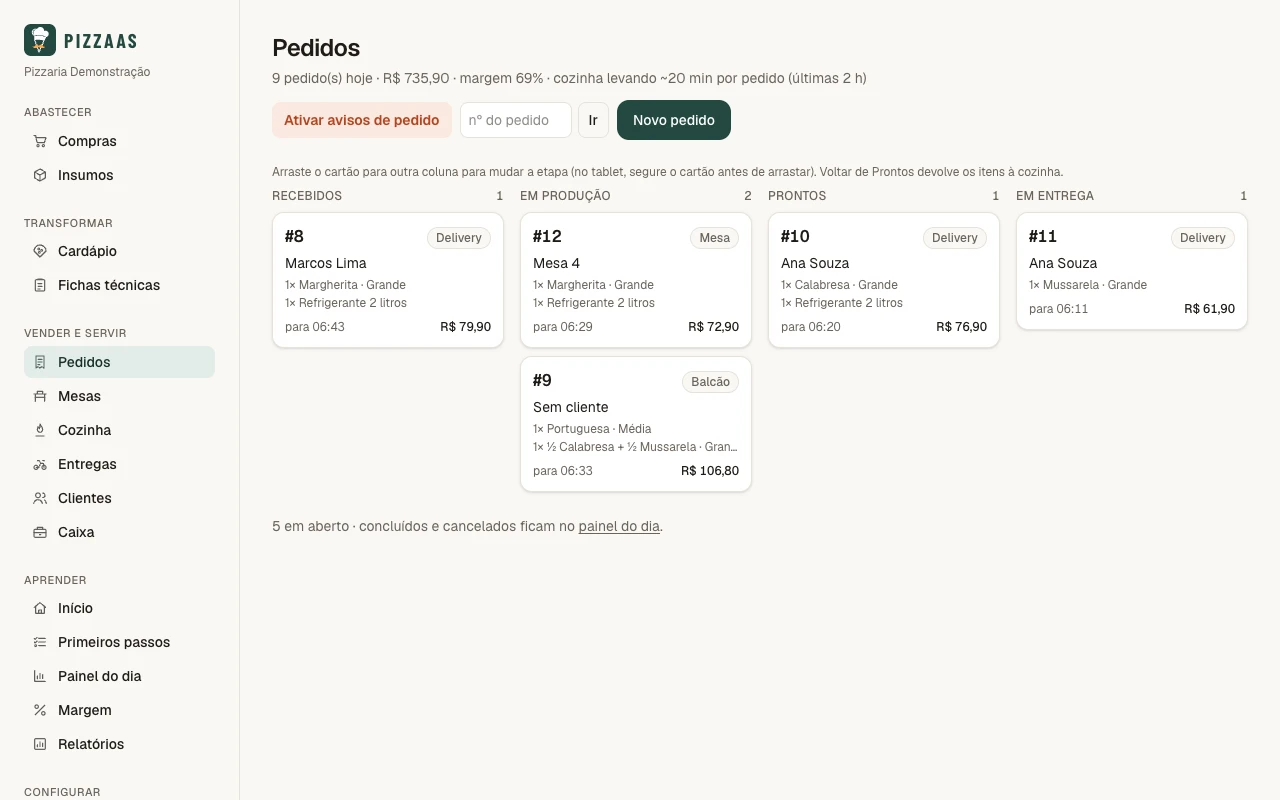
Aqui você vê todos os pedidos em aberto, separados em quatro colunas: Recebidos, Em produção, Prontos e Em entrega. Dentro de cada coluna, o mais urgente vem primeiro. A tela se atualiza sozinha.
O que você vê
- O resumo do dia abaixo do título, por exemplo "12 pedido(s) hoje · R$ 1.234,56 · margem 38% · cozinha levando ~27 min por pedido (últimas 2 h)". O dia vira às 4h da manhã: a noite de sábado que vai até as 2h ainda conta como sábado. Pedidos cancelados não entram. A margem só aparece para Dono e Gerente, no plano Gestão. O tempo da cozinha aparece quando pelo menos 3 pedidos com pizza ficaram prontos nas últimas 2 horas.
- O cartão de cada pedido: número (#34), canal (Balcão, Retirada, Delivery ou Mesa), cliente ou mesa, os primeiros itens, a observação em destaque, o horário prometido ("para 20:45") ou o atraso em vermelho ("12 min atrasado") e o total. Toque no cartão para abrir o pedido.
- Novo pedido: abre o PDV. Aparece para quem atende.
- Ativar avisos de pedido: liga o som para pedidos que chegam pelo cardápio digital ou pelo site. Veja Avisos de pedido novo.
Achar um pedido pelo número
O cliente ligou e disse "é o pedido 34". Digite o número no campo nº do pedido e toque em Ir. A busca é só no dia de hoje, porque a numeração recomeça do 1 todo dia. Pedidos de noites anteriores ficam no Painel do dia, que Dono e Gerente abrem.
Mudar a etapa arrastando o cartão
Arraste o cartão para outra coluna. No tablet ou no celular, segure o cartão um instante antes de arrastar.
- Para a frente: Recebidos → Em produção → Prontos → Em entrega. Soltar em Prontos marca todos os itens como prontos.
- Para trás: só dentro da produção. Se a pizza queimou, arraste de Prontos para Em produção e ela volta para a cozinha. Bebida que já estava pronta continua pronta.
- Em entrega: só pedido de delivery com entregador escolhido. Sem entregador, a tela avisa "Escolha o entregador antes de marcar a saída para entrega."
- Garçom e Cozinha não levam pedido para Em entrega: isso é do Dono, do Gerente e do Caixa. O Entregador não arrasta cartões; ele marca a saída e a entrega na tela Entregas.
Você também pode mudar a etapa pelos botões da tela do Pedido.
Pedidos esquecidos
Uma faixa laranja aparece quando algum pedido ficou aberto mais de 6 horas depois do horário prometido, por exemplo "3 pedidos de outros turnos ficaram em aberto". Eles não entram no quadro. Toque em cada um e conclua ou cancele.
Os pedidos concluídos e cancelados saem do quadro e ficam no Painel do dia.
Novo pedido (PDV)
Onde fica: /pedidos/novo. No quadro, botão Novo pedido; na tela Mesas, Abrir mesa; na conta de uma mesa, Lançar pedido.
Quem acessa: Dono, Gerente, Caixa e Garçom.
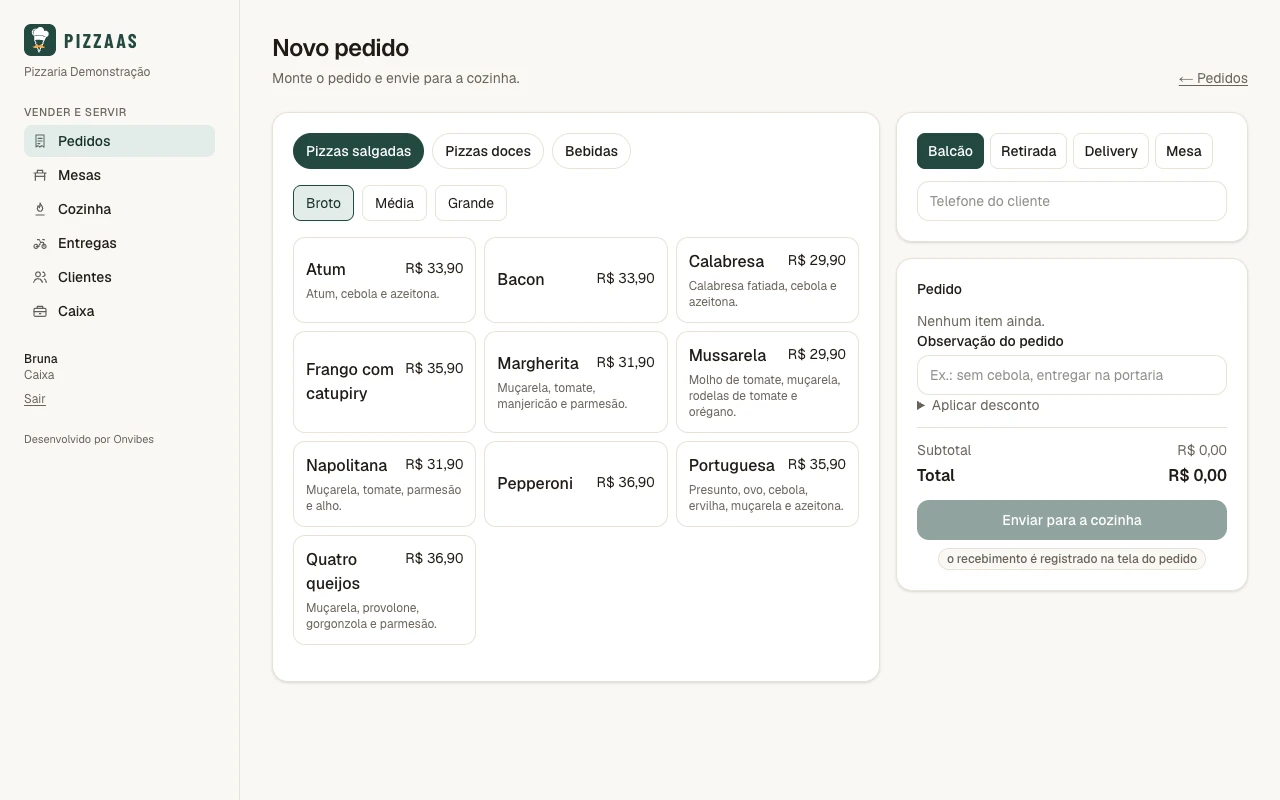
É onde você monta o pedido do cliente e manda para a cozinha. À esquerda fica o cardápio; à direita, o canal, o cliente e o resumo do pedido. No celular, o resumo fica embaixo, e uma barra fixa com Ver pedido leva até ele.
Montar uma pizza
- Toque na categoria (por exemplo, "Pizzas salgadas") e no tamanho.
- Toque no sabor. Para meio a meio, toque em mais sabores, até o limite do tamanho ("Toque em até N sabores para montar meio a meio."). Tocar de novo desmarca. Para meia salgada e meia doce, use a seção Para dividir, logo abaixo, com os sabores das outras categorias de pizza que têm preço nesse tamanho: não precisa trocar de categoria.
- Escolha a borda e os adicionais. Grupo com obrigatório precisa de escolha: enquanto isso, o botão mostra Escolha: Borda e fica travado.
- Se quiser, escreva a observação da pizza (ex.: sem cebola).
- Toque em Adicionar ao pedido.
Bebidas e outros produtos sem adicionais entram no pedido com um toque. Sabor ou produto pausado aparece apagado, com indisponível hoje.
Preço do meio a meio: segue a regra que a pizzaria escolheu (média dos sabores ou sabor mais caro); bordas e adicionais somam por cima. Veja Regra do meio a meio. Na pizza com sabores de categorias diferentes, valem as bordas e os adicionais da categoria do primeiro sabor.
Canal e cliente
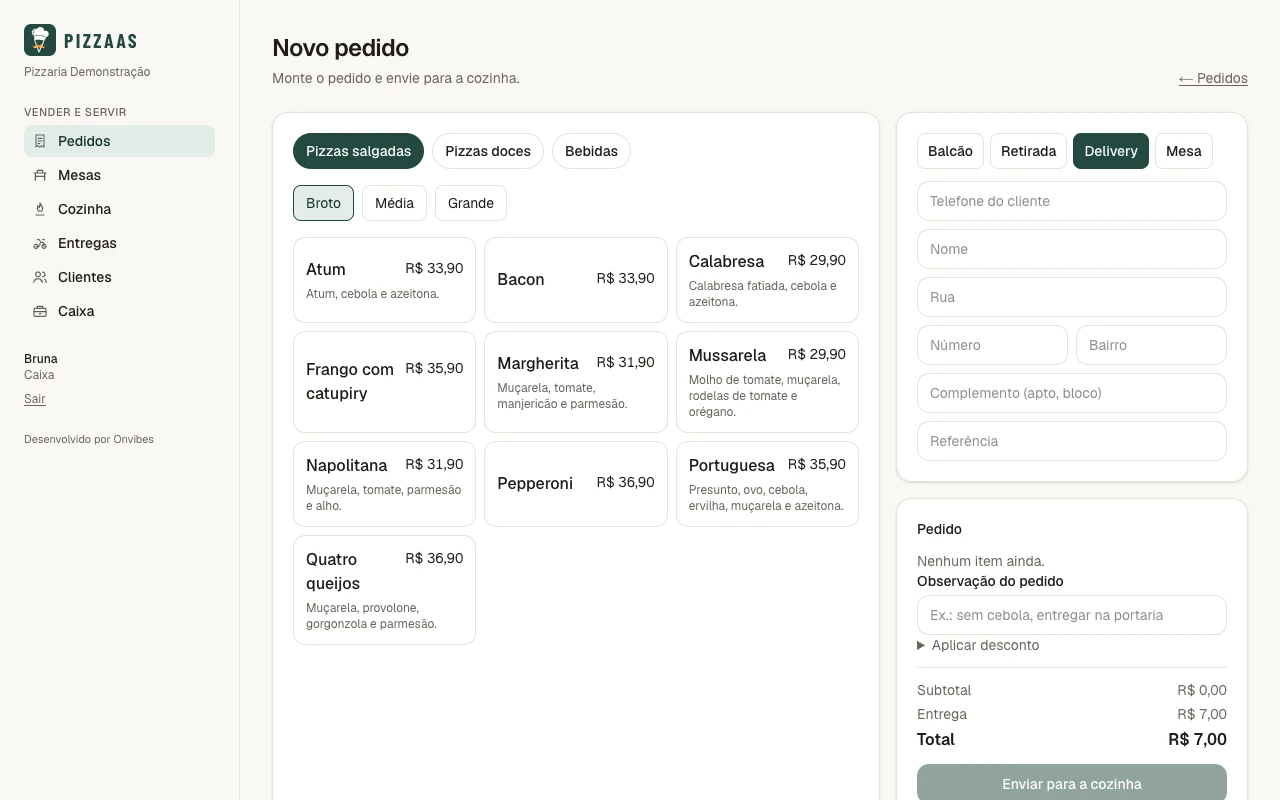
- Canal: Balcão (padrão), Retirada, Delivery ou Mesa. Em Mesa, preencha o Número da mesa.
- Telefone do cliente: digite o telefone com DDD. Se o cliente já comprou antes, aparece "Cliente reconhecido: Maria" e o nome e o endereço vêm preenchidos.
- Delivery: preencha Rua, Número, Bairro, Complemento (apto, bloco) e Referência. Se o cliente tem mais de um endereço, escolha na lista Endereço. Se a pizzaria cobra entrega por região, escolha a Região de entrega; o PIZZAAS sugere a região quando o bairro tem o mesmo nome.
Resumo e envio
- Ajuste a quantidade de cada item com − e + (o − em 1 tira o item).
- Observação do pedido vale para o pedido inteiro ("entregar na portaria") e aparece na cozinha e na comanda.
- Aplicar desconto: digite o valor em reais (ex.: 5,00). Acima de 5% do pedido, o campo Motivo é obrigatório. O percentual é calculado sobre os itens mais a entrega, e cada papel tem um teto (veja Desconto).
- Toque em Enviar para a cozinha. A tela abre o pedido gravado.
O pagamento não é registrado aqui: você registra na tela do Pedido.
Para Dono, Gerente e Caixa, um lembrete avisa quando o caixa do dia ainda não foi aberto. Dá para vender normalmente; abra o Caixa para o fechamento bater.
Passo a passo: delivery por telefone
- Toque em Delivery e digite o telefone.
- Confira o nome e o endereço (complemento e referência) e a Região de entrega.
- Monte os itens e toque em Enviar para a cozinha.
- Na tela do pedido, registre o pagamento combinado, por exemplo dinheiro com troco para R$ 100,00.
Passo a passo: abrir uma mesa
- Na tela Mesas, toque em Abrir mesa. O canal já vem em Mesa.
- Digite o número da mesa, monte os itens e envie. A conta da mesa abre sozinha com essa primeira rodada.
Avisos que você pode ver ao enviar
- "Um preço ou a taxa de entrega mudou desde que esta tela foi aberta." Alguém mudou um preço enquanto você montava o pedido. A tela já mostra o total novo: confira com o cliente e envie de novo.
- "Seu perfil pode descontar no máximo N% — peça a um gerente." O desconto passou do teto do seu papel.
- "Fulano está indisponível no momento." O sabor, produto ou adicional foi pausado depois que a tela abriu. Troque o item.
- "Não conseguimos falar com o servidor." A internet caiu. O pedido montado continua na tela; envie de novo. Se o primeiro envio tiver chegado, o pedido não duplica.
O horário prometido é calculado sozinho, pelos tempos cadastrados na Loja e pelo ritmo real da cozinha (veja Tempos do pedido).
Pedido
Onde fica: /pedidos/[id]. Abre ao tocar num cartão do quadro, numa rodada da conta da mesa, ou depois de enviar pelo PDV.
Quem acessa: todos os papéis. Cada um vê só os botões do que pode fazer (veja a tabela no início do capítulo).
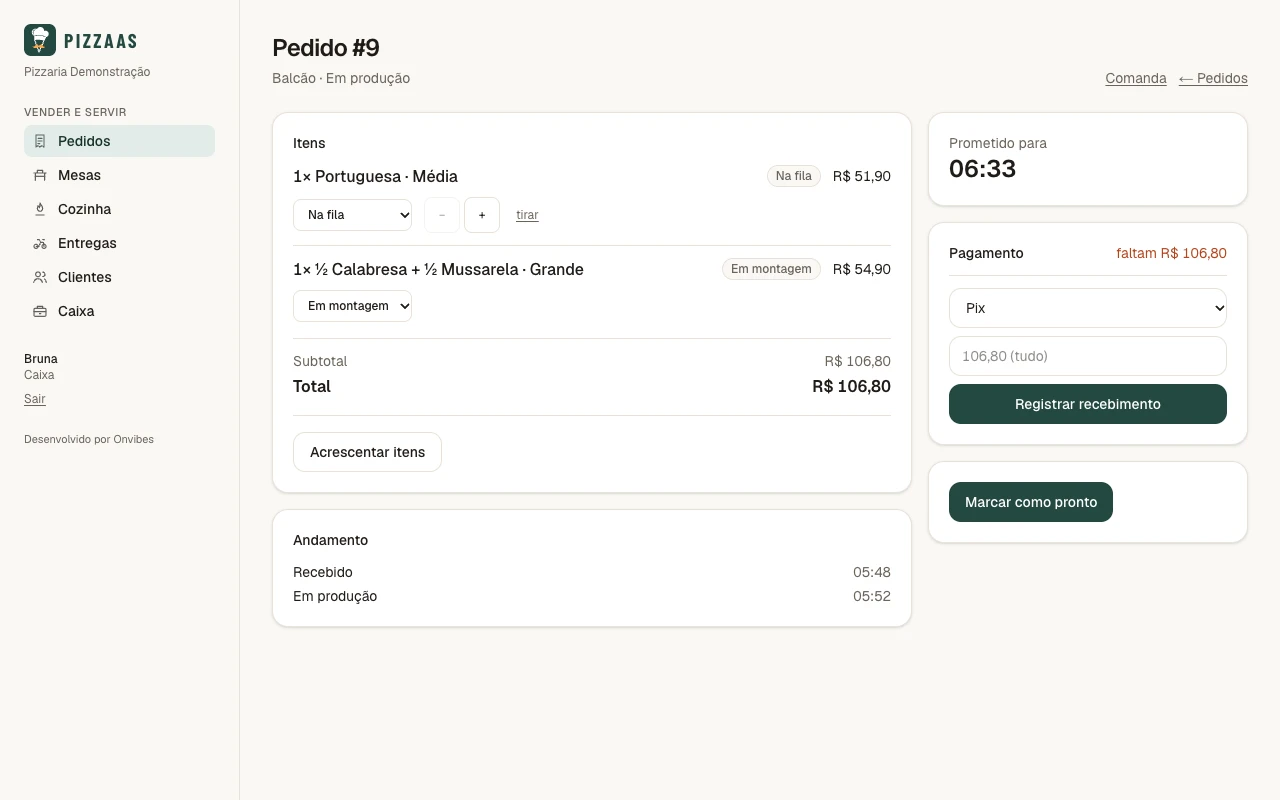
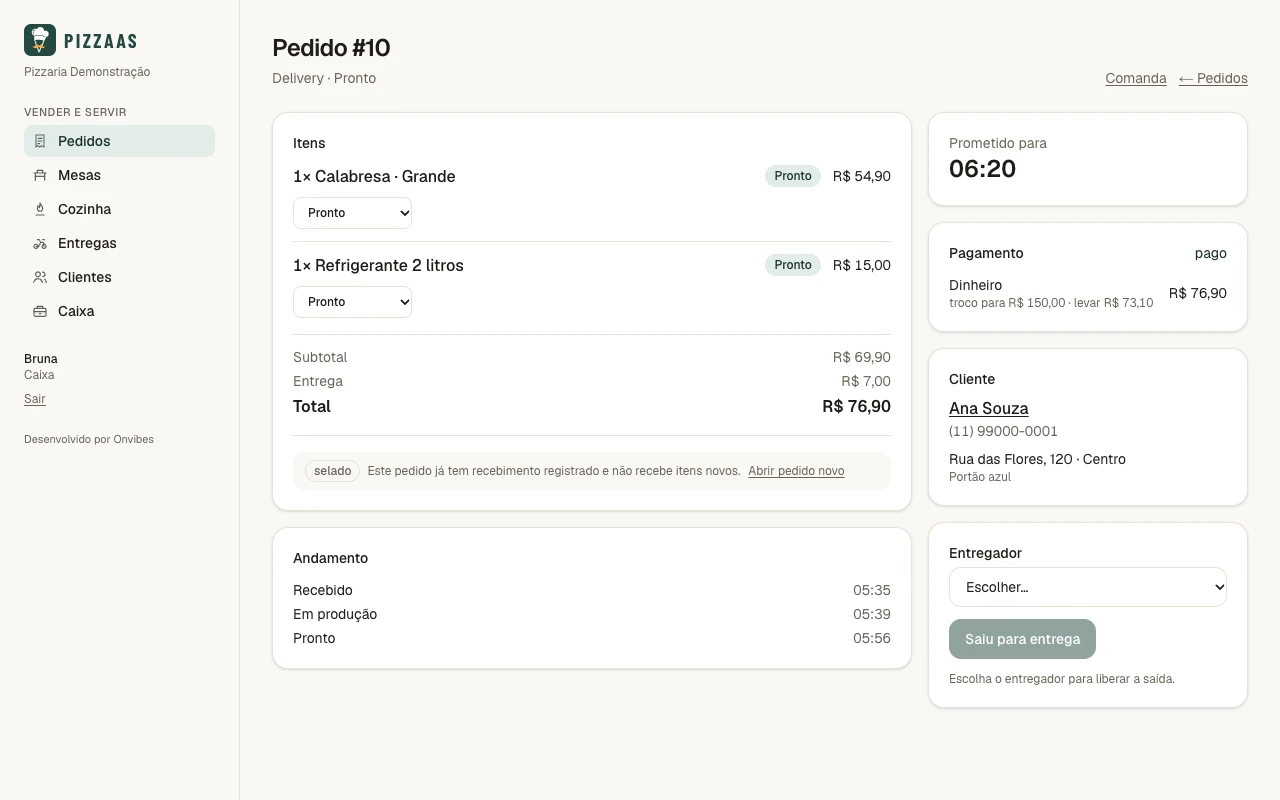
Aqui você acompanha o pedido, muda a etapa, mexe nos itens enquanto ele não foi pago, recebe e, se for o caso, cancela.
O que você vê
- Topo: "Pedido #34", o canal e a etapa, os links Comanda (para imprimir) e, em pedido de mesa, Conta da mesa 4.
- Prometido para: a hora prometida, em vermelho com o atraso quando passou.
- Itens: cada item com adicionais, observação, etapa (Na fila, Em montagem, Em preparo, Pronto) e valor. A lista Etapa do item muda a etapa de um item só, para a frente ou para trás.
- Totais: subtotal, entrega, desconto (com o motivo), serviço da mesa e total. Dono e Gerente, no plano Gestão, veem também o custo dos insumos e a margem do pedido.
- Andamento: cada mudança de etapa com a hora.
- Cliente: nome, telefone e endereço. Endereço vindo do cardápio digital ganha o selo "endereço informado pelo cliente, não conferido".
- Pagamento: quanto falta, o que já foi recebido e o formulário para receber.
Mudar a etapa
Use o botão do próximo passo, que muda conforme a etapa: Começar a produzir, Marcar como pronto, Saiu para entrega, Confirmar entrega (delivery), Servido (mesa) ou Entregue ao cliente (balcão e retirada).
Despachar um delivery
- Com o pedido Pronto, escolha o entregador na lista Entregador (Dono, Gerente ou Caixa).
- Toque em Saiu para entrega. O botão fica travado até haver entregador.
- Quando o entregador voltar, toque em Confirmar entrega.
O entregador também pode pegar a entrega sozinho, na tela Entregas.
O cliente pediu mais uma
Toque em Acrescentar itens, monte como no PDV e toque em Acrescentar ao pedido. Se o pedido já estava pronto, ele volta para a produção e o item novo aparece na Cozinha.
Corrigir um item lançado errado
Enquanto o item está Na fila, use −, + ou tirar. Depois que a cozinha começou, o item não muda mais; o caminho é o Dono ou o Gerente cancelar o pedido e lançar outro. Se o pedido tinha desconto, ao tirar um item o desconto é ajustado na mesma proporção.
Receber
- Escolha a Forma de pagamento: Dinheiro, Pix, Cartão de crédito, Cartão de débito, Vale-refeição ou Outro.
- Deixe o Valor recebido em branco para receber tudo o que falta, ou digite um valor para receber só uma parte.
- Em dinheiro, preencha Troco para… (opcional) com a nota do cliente. O entregador vê quanto levar de troco.
- Toque em Registrar recebimento.
Pagamento dividido: registre uma vez por forma. Registrar o recebimento não confere a maquininha: é o registro do que o caixa recebeu, para o fechamento do dia.
Só Dono e Gerente removem um recebimento lançado errado, no × ao lado dele.
Pedido pago não recebe itens novos
Depois do primeiro recebimento, ninguém acrescenta nem tira itens: conta paga não reabre. A tela mostra "Este pedido já tem recebimento registrado e não recebe itens novos." Toque em Abrir pedido novo: o PDV abre com o mesmo telefone, canal e mesa. O mesmo vale para pedido que já saiu para entrega, foi concluído ou cancelado.
Cancelar
Só Dono e Gerente. Toque em Cancelar pedido, escreva o motivo (ex.: "cliente desistiu") e toque em Confirmar cancelamento.
Comanda
Onde fica: /pedidos/[id]/comanda. Na tela do pedido, link Comanda.
Quem acessa: todos os papéis.
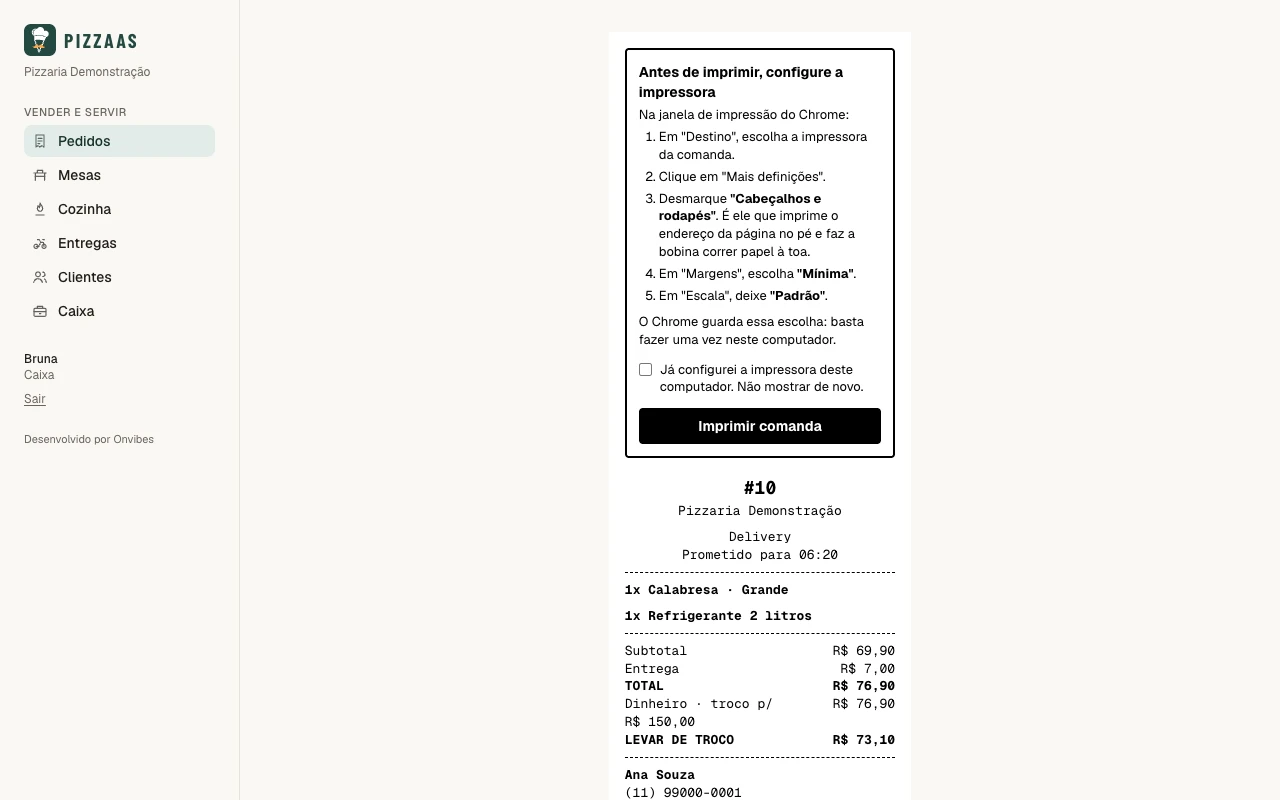
A comanda é a versão do pedido para imprimir em bobina de 80 mm, pela impressão do navegador, em qualquer impressora configurada para a bobina. Sai com os itens, adicionais, observações, totais, o que falta receber, quanto LEVAR DE TROCO e o endereço. Itens acrescentados depois vêm marcados com a hora, por exemplo "(+ 20:40)", para a bancada saber o que ainda falta fazer.
Configurar a impressora (só na primeira vez)
Na primeira vez em cada computador, aparece o guia Antes de imprimir, configure a impressora. Na janela de impressão do Chrome:
- Em "Destino", escolha a impressora da comanda.
- Em "Mais definições", desmarque "Cabeçalhos e rodapés".
- Em "Margens", escolha "Mínima"; em "Escala", "Padrão".
- Marque Já configurei a impressora deste computador. Não mostrar de novo. e toque em Imprimir comanda.
Daí em diante, a impressão abre sozinha ao abrir a comanda. Para imprimir de novo, use Imprimir novamente; para rever o guia, Como configurar a impressora. Em janela anônima, o guia volta toda vez.
Cozinha
Onde fica: /cozinha. No menu, Vender e servir → Cozinha. É a primeira tela do papel Cozinha.
Quem acessa: todos os papéis abrem a tela. O Entregador só olha: não muda a etapa dos itens.
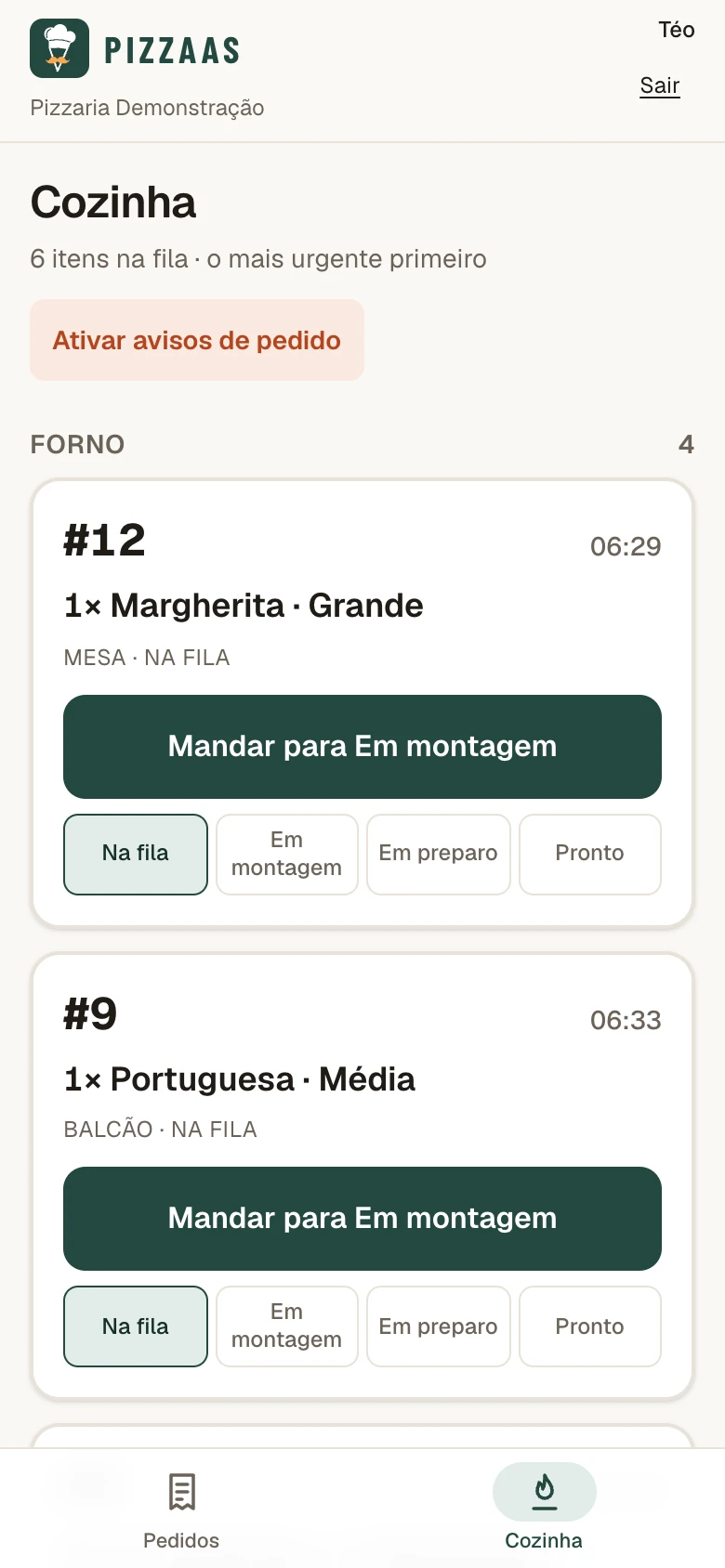
É a fila de produção, item por item, em letra grande, pensada para o tablet da bancada. Há uma coluna por praça cadastrada (ex.: "Forno", "Bar"). Só aparecem os itens que ainda não ficaram prontos, do mais urgente para o menos urgente. A tela se atualiza sozinha.
Cada cartão mostra
Número do pedido, hora prometida (ou o atraso em vermelho), quantidade e nome, frações do meio a meio, adicionais em destaque ("+ Borda de catupiry"), observação do item e do pedido, e o canal.
Passo a passo
- Pegue o primeiro cartão da sua praça.
- Toque em Mandar para Em montagem ao começar, Mandar para Em preparo ao pôr no forno e Mandar para Pronto ao tirar. Bebidas vão direto para Pronto com um toque.
- Quando todos os itens de um pedido ficam prontos, o pedido passa sozinho para Prontos no quadro.
- Pizza que queimou: toque em Em montagem ou Na fila no cartão. O pedido sai de Prontos, para ninguém levar o que a cozinha desfez.
Dicas
- O item vai para a praça cadastrada no sabor, no produto ou na categoria (veja Praças de produção). Pizza meio a meio vai para a praça do primeiro sabor. Item sem praça fica na coluna Sem praça.
- Basta um item sair da fila para o pedido passar a Em produção.
Avisos de pedido novo
Não é uma tela: é o botão Ativar avisos de pedido, no topo do quadro de pedidos e da Cozinha.
- Toque em Ativar avisos de pedido uma vez em cada aparelho.
- O navegador pede permissão para mostrar notificações: aceite.
- Pronto. Quando chega pedido do cardápio digital ou do site próprio, o aparelho toca dois bipes e mostra a notificação "Pedido nº 34". O botão passa a mostrar Avisos de pedido ligados; toque nele para desligar.
Pedidos lançados pela equipe no PDV não tocam: quem lançou já sabe. Com Pedidos e Cozinha abertos no mesmo aparelho, o aviso toca uma vez só.
Se aparecer Toque na tela para ligar o som (por exemplo, depois que o tablet religou), toque em qualquer lugar da página: o navegador só libera o som depois de um toque.
Entregas
Onde fica: /entregas. No menu, Vender e servir → Entregas. É a primeira tela do papel Entregador.
Quem acessa: Dono, Gerente, Caixa e Entregador.
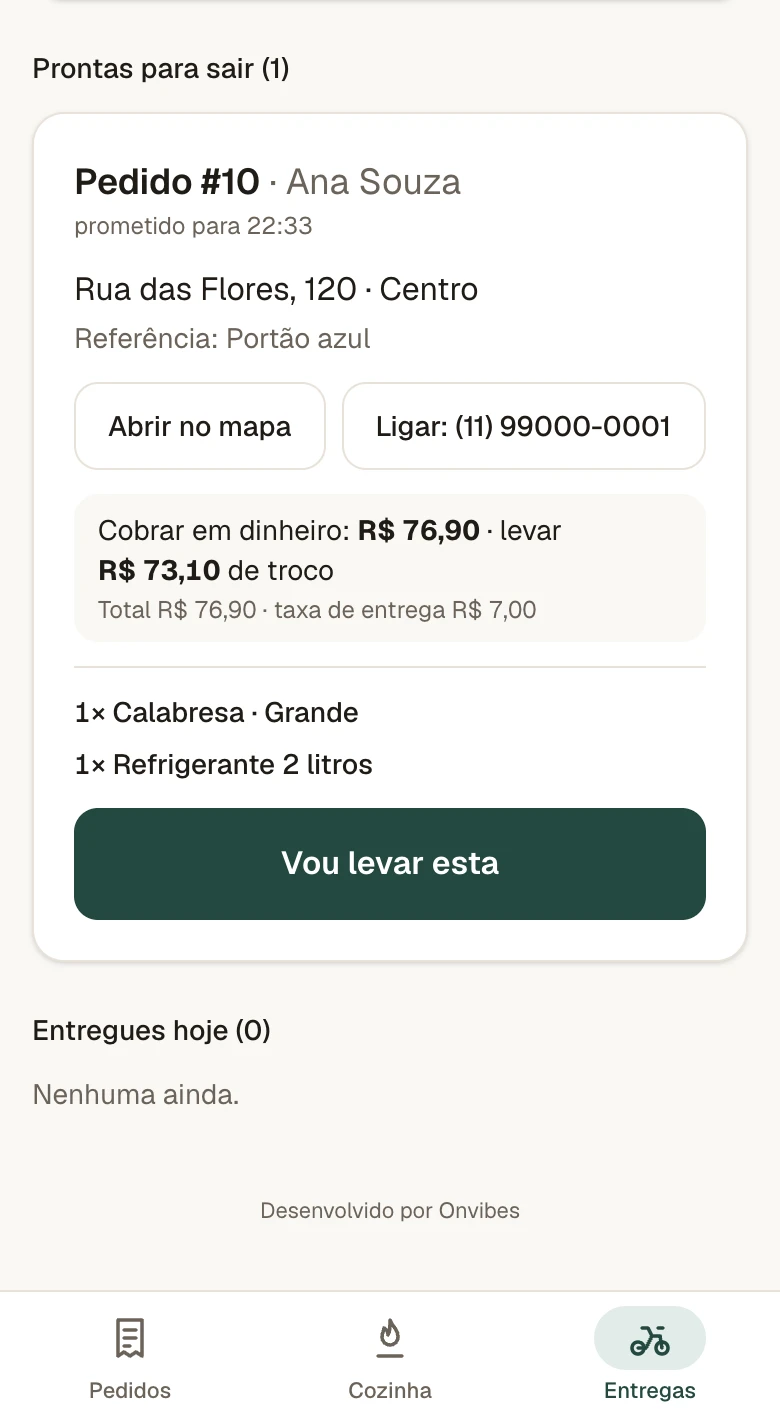
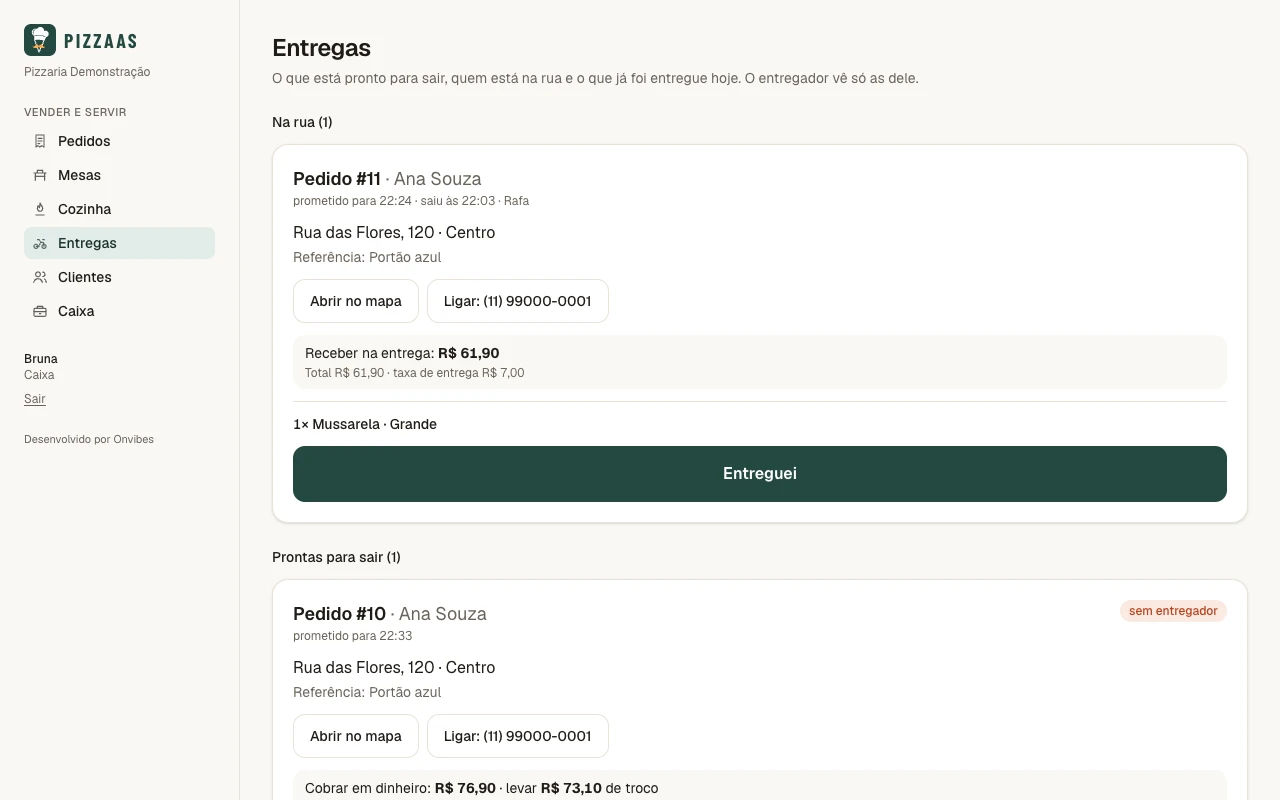
O entregador vê o que está pronto para sair, confere o que vai na sacola, leva e confirma a entrega. Quem despacha vê quem está na rua e o que já foi entregue hoje. A tela tem três partes: Na rua, Prontas para sair e Entregues hoje (com a média de minutos na rua e a soma das taxas de entrega do dia).
Cada entrega mostra
- Número do pedido, cliente, hora prometida e, na rua, a hora em que saiu. Selo atrasado quando passou da hora.
- Endereço, região, referência e a observação do pedido.
- Abrir no mapa (abre o Google Maps) e Ligar para o cliente.
- Quanto receber:
- "Cobrar em dinheiro: R$ 80,00 · levar R$ 20,00 de troco", quando o caixa já lançou o pagamento em dinheiro com troco;
- "Receber na entrega: R$ 80,00", para o que ainda não foi pago;
- "Já pago: não há o que receber.", quando não falta nada.
- Embaixo do valor, o Total do pedido e a taxa de entrega (ou "sem taxa de entrega"), para conferir no fechamento.
- O que vai na sacola: cada item com a quantidade, os sabores do meio a meio, as bordas e adicionais e a observação, como na comanda e sem preço por item.
Depois de entregue, o cartão fica em Entregues hoje só com o total, a taxa e os itens: o endereço e o telefone do cliente saem.
Passo a passo (entregador)
- Em Prontas para sair, toque em Vou levar esta. A entrega fica no seu nome e passa para Na rua.
- Use Abrir no mapa e, se precisar, Ligar.
- Antes de sair, confira os itens do cartão com a sacola. Na porta, receba o valor mostrado e entregue o troco.
- Toque em Entreguei e depois em Confirmar entrega.
O entregador vê as prontas ainda sem entregador e as que estão no nome dele. Se outro entregador pegou a mesma entrega antes, a tela avisa "Outro entregador já pegou esta entrega."
Para quem despacha (Dono, Gerente e Caixa)
Você vê todas as entregas, com o nome do entregador e o selo sem entregador quando falta alguém. O entregador é escolhido na tela do Pedido. Você pode tocar em Entreguei em qualquer entrega na rua.
Na primeira vez que alguém com o papel Entregador abre esta tela, o PIZZAAS junta o acesso dele ao entregador de mesmo nome cadastrado na Loja. Se não houver um com esse nome, o entregador é cadastrado sozinho.
Mesas
Onde fica: /mesas. No menu, Vender e servir → Mesas.
Quem acessa: Dono, Gerente, Caixa e Garçom.
Mostra as mesas com conta aberta. Cada rodada pedida na mesa é um pedido; a conta soma todas as rodadas e fecha de uma vez.
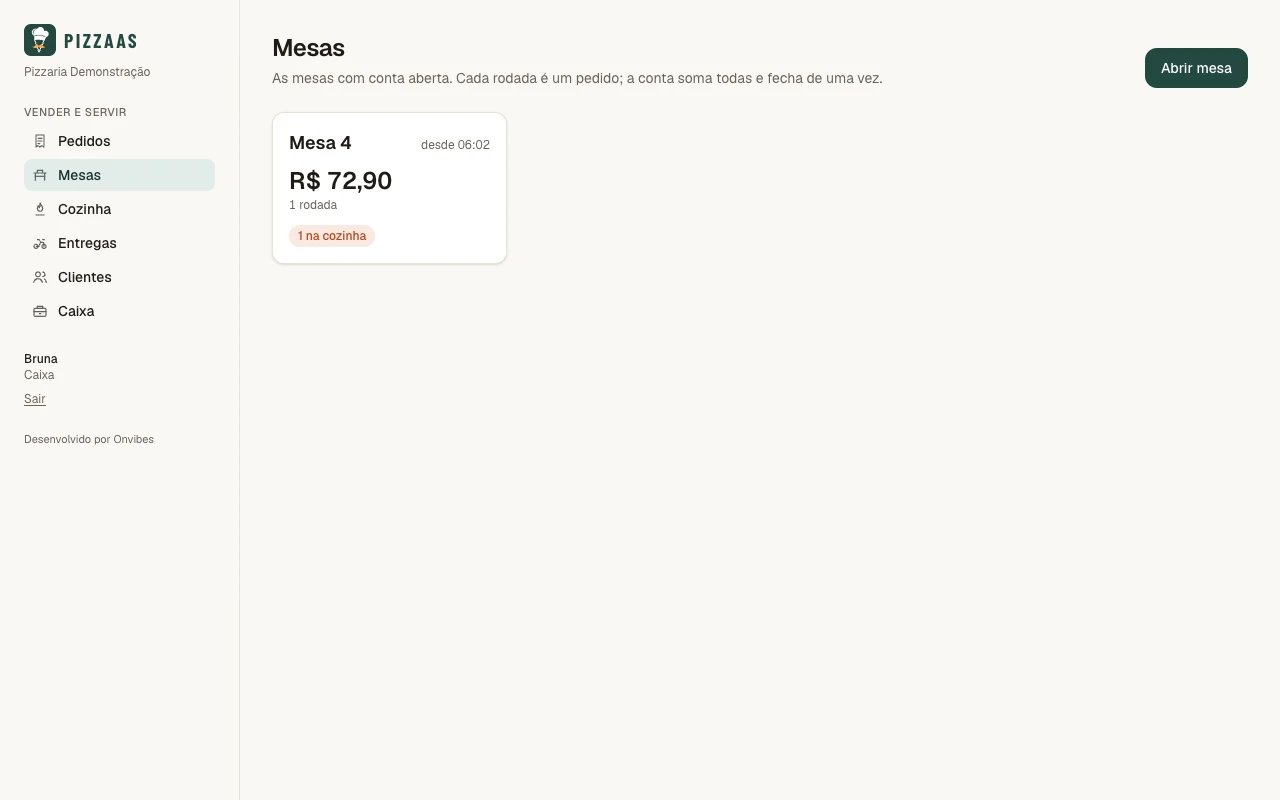
- Abrir mesa: abre o PDV já no canal Mesa.
- Cartão da mesa: "Mesa 4", "desde 19:40", o total, quantas rodadas, quanto já foi recebido e os selos N na cozinha, N pronto(s) para servir ou servida. Toque para abrir a conta.
A conta nasce sozinha no primeiro pedido lançado para o número da mesa. "Mesa 04", "mesa 4" e "4" são a mesma mesa. Pedido de mesa que chega pelo site próprio da pizzaria, com o número da mesa, também entra na conta. O cardápio digital não aceita pedido de mesa: só retirada e entrega.
Conta da mesa
Onde fica: /mesas/[id]. Na tela Mesas, toque no cartão da mesa; na tela de um pedido de mesa, Conta da mesa N.
Quem acessa: Dono, Gerente, Caixa e Garçom.
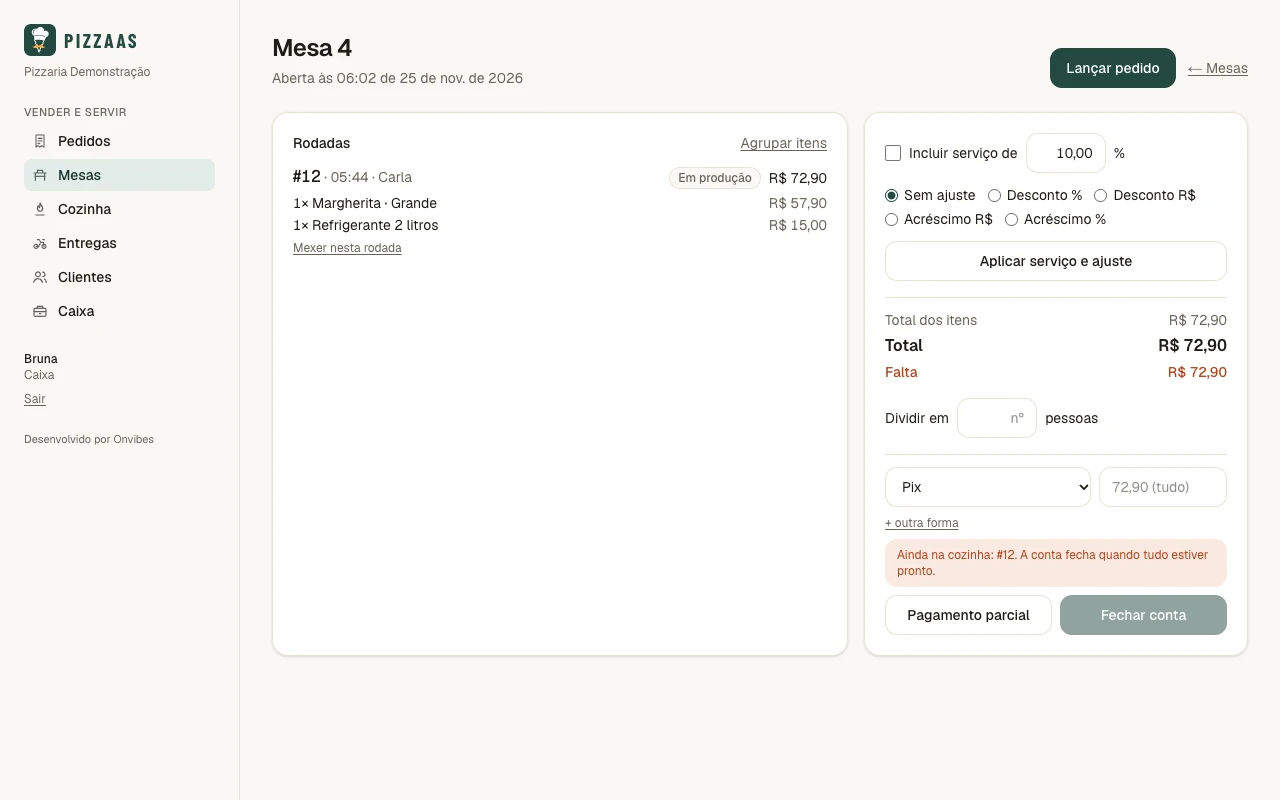
Mostra tudo o que a mesa pediu e é onde você aplica serviço, desconto ou acréscimo, divide por pessoas, recebe e fecha a conta.
Rodadas (à esquerda)
- Cada rodada mostra número, hora, quem lançou, etapa, itens e total. Rodada sem quem lançou veio do site e ganha o selo pelo cardápio. Rodada cancelada aparece riscada e não conta.
- Agrupar itens soma os itens iguais ("3× Refrigerante lata"); Ver por rodada volta à lista por rodada.
- Mexer nesta rodada abre o pedido daquela rodada, para acrescentar ou corrigir itens.
- Lançar pedido, no topo, abre o PDV já com a mesa.
Fechar a mesa com serviço e dividir
- Confira as rodadas. Se alguma estiver na cozinha, espere ficar pronta: a conta só fecha com tudo pronto.
- Marque Incluir serviço de 10 % (vem com o percentual da Loja; o máximo é 30%) e toque em Aplicar serviço e ajuste.
- Se quiser, digite o número de pessoas em Dividir em: a tela mostra quanto cada um paga (por exemplo, "1 × R$ 33,34 e 2 × R$ 33,33"). É só uma conta na tela, não registra nada.
- Em formas de pagamento, deixe uma linha por forma usada (+ outra forma acrescenta uma, até 4). Em branco, a linha vale o que falta.
- Se alguém pagou em dinheiro com nota maior, preencha Troco para: a tela mostra quanto devolver.
- Toque em Fechar conta. As rodadas prontas ficam como servidas.
Dar desconto ou acréscimo na conta
Em Ajuste, escolha Desconto %, Desconto R$, Acréscimo R$ ou Acréscimo %, digite o valor (e o motivo, se o desconto passar de 5%) e toque em Aplicar serviço e ajuste. Os limites de desconto são os mesmos do PDV.
Serviço e ajuste em % são calculados sobre o total dos itens. Se você mudou o serviço ou o ajuste e não aplicou, a tela avisa e trava o recebimento até você tocar em Aplicar serviço e ajuste.
Um cliente vai embora antes
Preencha a forma e o valor dele e toque em Pagamento parcial. A mesa continua aberta. O pagamento parcial cobre só as rodadas; o serviço e o acréscimo entram no fechamento.
Bom saber
- Recebimento de uma rodada que depois foi cancelada continua no caixa, mas não paga a mesa: fica em "A estornar".
- Também dá para receber pela tela de uma rodada, até o que a mesa deve.
- Quando o serviço é marcado como da equipe em Dados da loja, ele não entra na receita da pizzaria.
Perguntas frequentes
Digitei o número do pedido e não achou. A busca é só no dia de hoje, porque a numeração recomeça todo dia (o dia vira às 4h). Pedidos de noites anteriores ficam no Painel do dia.
Por que não consigo acrescentar item no pedido? O pedido já tem recebimento registrado, ou já saiu, foi concluído ou cancelado. Use Abrir pedido novo.
Por que não aparecem o − e o + no item? A cozinha já começou o item. Só itens Na fila podem ser corrigidos.
Caiu a internet na hora de enviar. O pedido duplicou? Não. Envie de novo: se o primeiro envio chegou, o PIZZAAS devolve o mesmo pedido. Vale também para o recebimento e para acrescentar itens.
Não consigo marcar "Saiu para entrega". Escolha o entregador antes, na lista Entregador da tela do pedido. Ou o próprio entregador toca em Vou levar esta na tela Entregas.
O Entregador não vê o botão "Marcar como pronto". É de propósito: a produção é da cozinha. O Entregador marca só a saída e a entrega das entregas dele.
A conta da mesa não fecha. Veja se há rodada na cozinha (espere ficar pronta ou cancele), se o serviço ou o ajuste foi aplicado e se a soma das formas de pagamento bate com o que falta.
O som do aviso não toca. Toque uma vez na tela (o navegador só libera o som depois de um toque) e confira se o botão mostra Avisos de pedido ligados.