Aqui você abastece a pizzaria no sistema: cadastra os insumos (o que você compra, como muçarela e farinha, e o que prepara na casa, como massa e molho), os fornecedores, e lança cada compra, digitando ou mandando a foto da nota fiscal.
A compra é o que dá custo ao insumo. O custo do insumo dá custo às receitas, às fichas técnicas e à margem de cada item do cardápio. Por isso, toda compra que você lança, corrige ou estorna atualiza esses custos na hora.
No menu, tudo fica no grupo Abastecer, em Compras e Insumos. Só Dono e Gerente veem essa área, porque custo e margem são informação da gestão.
Como o custo de um insumo é calculado
- Insumo comprado: é a média das compras dos últimos 30 dias, pesada pela quantidade (a compra maior pesa mais). Sem compra nos últimos 30 dias, vale a última compra. Compra estornada não conta. Sem nenhuma compra, vale o custo sem compra que você informou à mão, se houver.
- Insumo feito na casa: é o custo dos ingredientes da receita dividido pelo que a receita rende.
- Aproveitamento: entra por último. Cebola a R$ 5/kg com 85% de aproveitamento custa R$ 5,88/kg na receita.
Compras
Onde fica: /compras (menu Abastecer › Compras)
Quem acessa: Dono e Gerente.
É a lista de todas as compras lançadas. Daqui você também lança compra nova, vê as notas enviadas por foto e cuida dos fornecedores.
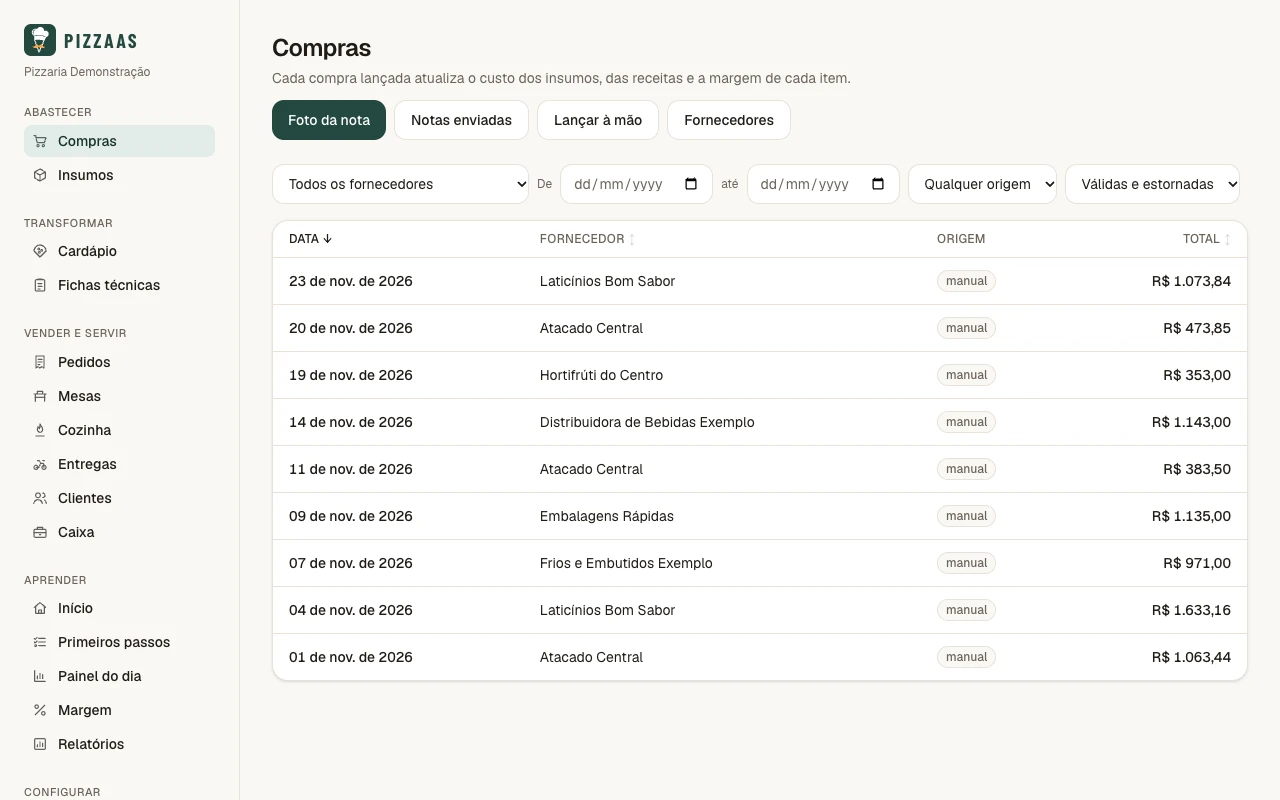
Botões do topo:
- Foto da nota: manda a foto ou o PDF da nota para o sistema ler (veja Lançar nota por foto).
- Notas enviadas: as notas mandadas por foto e em que pé está cada uma.
- Lançar à mão: compra digitada.
- Fornecedores: o cadastro de quem vende para você.
A lista mostra Data, Fornecedor, Origem (foto da nota ou manual) e Total. Toque no título de Data, Fornecedor ou Total para ordenar; toque de novo para inverter. A compra estornada aparece apagada, com o selo estornada e o total riscado. Toque na data para abrir a compra.
Para achar uma compra antiga, use os filtros: Fornecedor, De e até (período), Origem e Situação (válidas, estornadas ou as duas). Limpar filtros volta à lista completa.
Bom saber:
- A lista mostra até 100 compras. Passou disso, filtre pelo período ou pelo fornecedor.
- No plano Grátis, a lista mostra só as compras dos últimos 30 dias. As mais antigas não são apagadas e continuam valendo no custo; um aviso no fim da lista diz quantas são. O plano Gestão mostra todas.
Lançar compra (à mão)
Onde fica: /compras/nova (em Compras, botão Lançar à mão)
Quem acessa: Dono e Gerente.
Use quando você quer digitar a nota, ou quando a leitura por foto não está disponível.
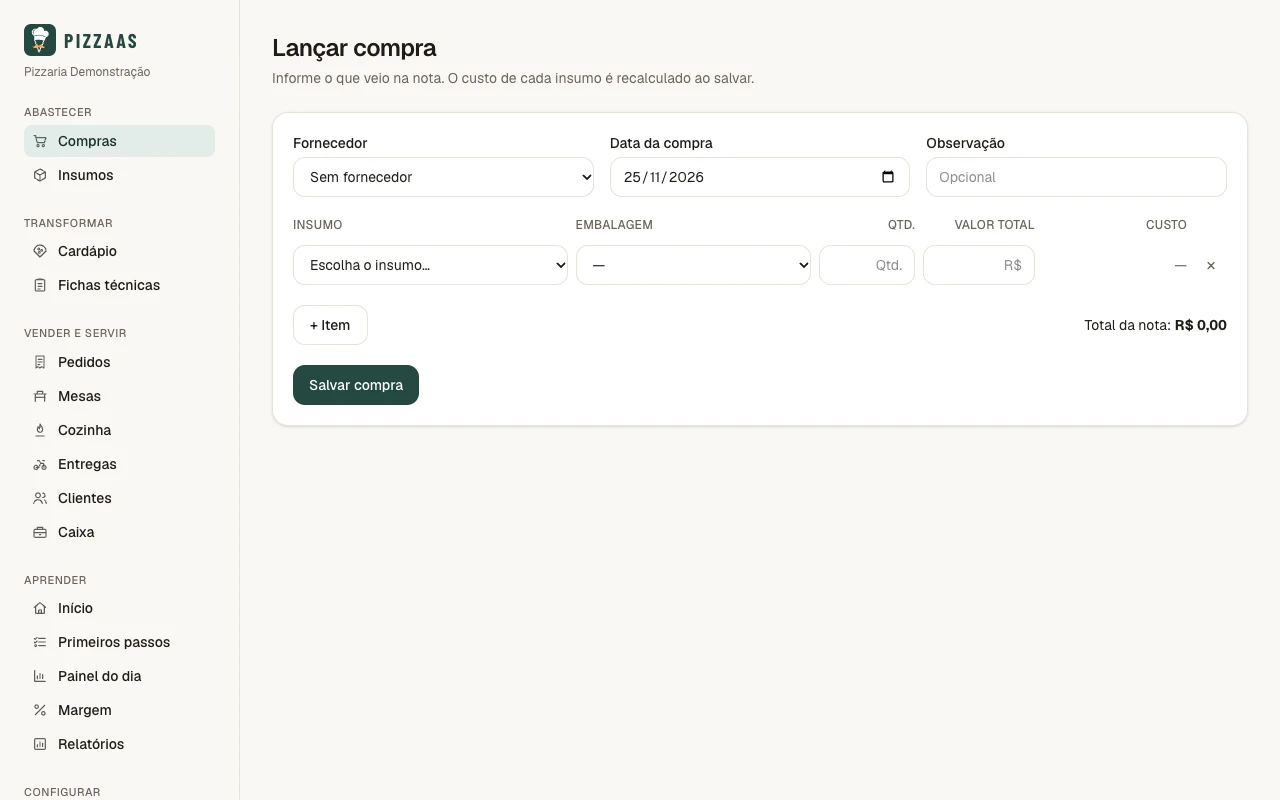
Como lançar:
- Escolha o Fornecedor. Se ele ainda não está cadastrado, escolha + Novo fornecedor… e digite o nome: ele já fica escolhido (o CNPJ você completa depois, em Fornecedores). Pode também deixar Sem fornecedor.
- Confira a Data da compra (começa com hoje). A Observação é opcional.
- Em cada linha, escolha o Insumo, a Embalagem, a Qtd. (quantas embalagens) e o Valor total da linha, como está na nota (não o preço unitário).
- Use + Item para cada produto da nota. O × tira a linha.
- Confira se o Total da nota bate com o papel.
- Toque em Salvar compra. Você vai para a página da compra, e o custo dos insumos já está atualizado.
O que a tela mostra enquanto você digita:
- Custo: o custo por kg, L ou unidade que essa linha dá, e a diferença em relação ao custo atual (ex.: "+8%").
- Se o custo ficar mais de 30% acima ou abaixo do atual, a linha avisa: "A embalagem está certa?". Ao salvar, a tela pergunta se você quer gravar mesmo assim. Diferença grande quase sempre é embalagem errada (a caixa lida como unidade).
- Se você digitar "1.000" com ponto, a tela avisa que lê como 1. Para mil, escreva 1000.
Bom saber:
- Só aparecem insumos comprados. Insumo feito na casa tem custo pela receita, não por compra.
- A Embalagem lista as embalagens cadastradas no insumo (ex.: "Peça 4 kg") e a opção Direto em g (ou ml, ou un), para digitar a quantidade já na unidade do insumo.
- Cadastre a embalagem antes de lançar. Sem ela, só existe Direto em g: quem digita 5 pensando em quilos grava 5 gramas. A embalagem se cadastra na página do insumo, em Como você compra.
- Linha com valor R$ 0,00 não é aceita: zero apagaria o custo do insumo. Corrija o valor ou tire a linha.
- O custo é o valor total dividido pelo que veio. Ex.: 2 × "Peça 4 kg" por R$ 172,00 = R$ 172,00 ÷ 8 kg = R$ 21,50/kg.
- Se a internet cair ao salvar, o que você digitou continua na tela. Salvar de novo não duplica a compra.
Compra (detalhe, correção e estorno)
Onde fica: /compras/[id] (toque na data de uma compra em Compras, ou em ver compra nas notas enviadas)
Quem acessa: Dono e Gerente.
Mostra o que foi comprado e quanto custou cada insumo nesta compra: Insumo, Comprado (ex.: "2 × Peça 4 kg"), Equivale a (ex.: "8 kg"), Valor e Custo. Quando a compra veio de uma nota por foto, aparecem também o número da nota, os impostos (ICMS-ST e IPI já entram no custo de cada item) e, se a nota cadastrou insumos novos, um aviso com o link Ver insumos.
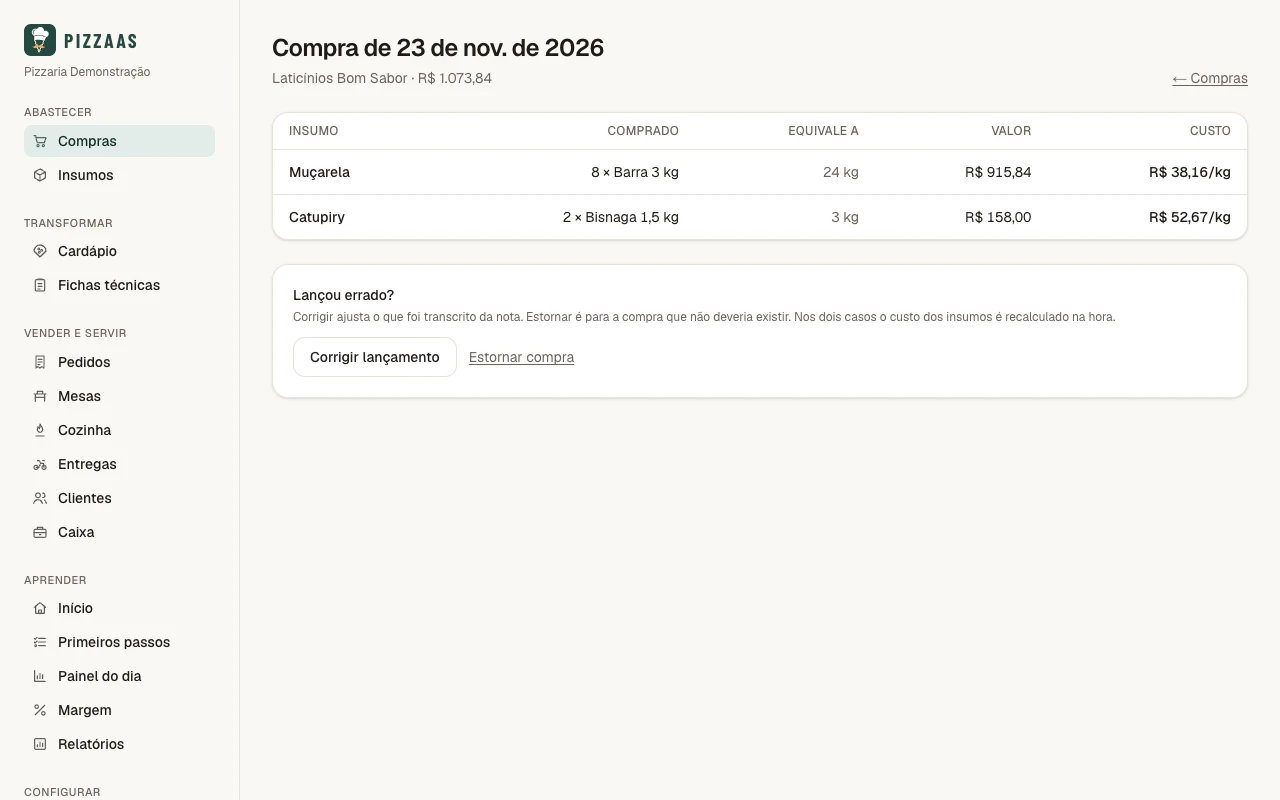
Lançou errado?
Na compra que não foi estornada, o cartão Lançou errado? tem dois caminhos. Nos dois, o custo dos insumos é recalculado na hora.
| Situação | O que usar |
|---|---|
| Quantidade, valor, embalagem, data ou fornecedor digitados errado | Corrigir lançamento |
| A compra não deveria existir (ex.: nota lançada duas vezes) | Estornar compra |
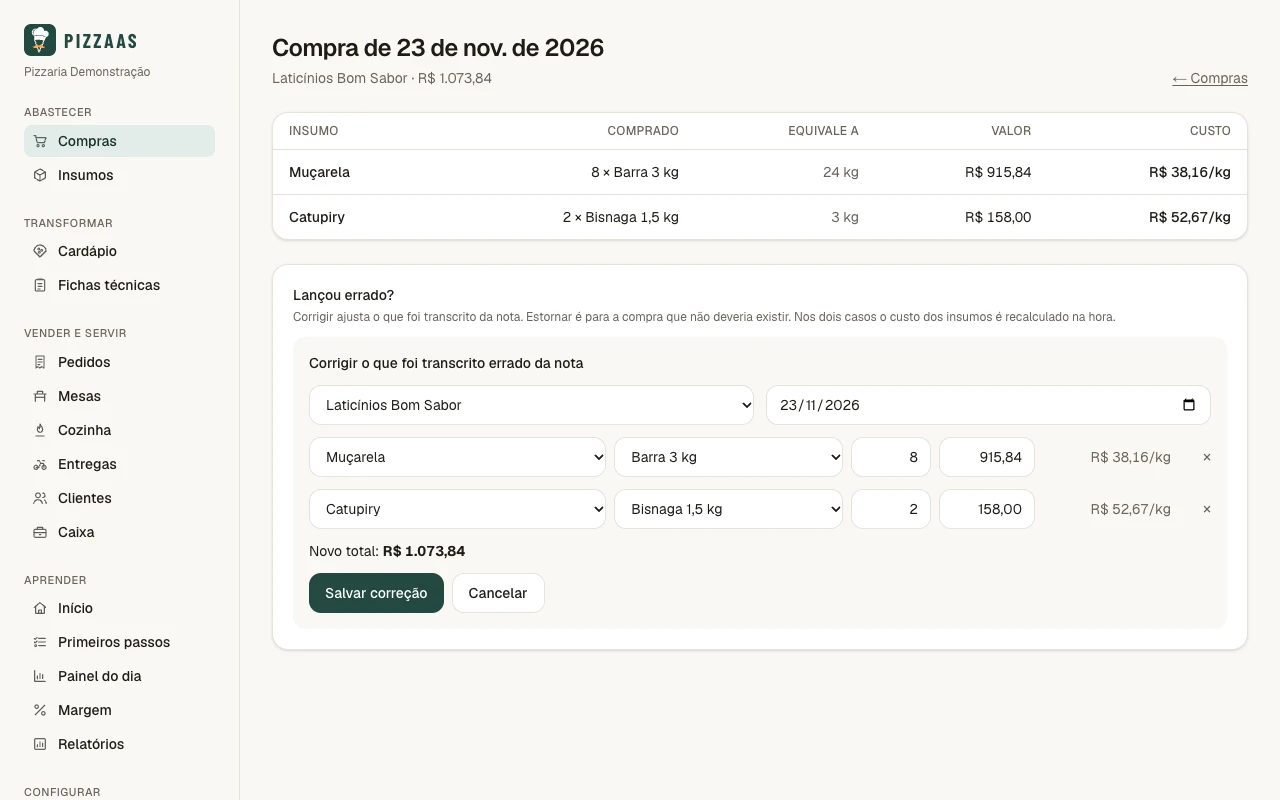
Corrigir um lançamento:
- Toque em Corrigir lançamento.
- Ajuste o que estiver errado. Dá para trocar fornecedor, data, insumo, embalagem, quantidade e valor, e tirar linhas com ×.
- Toque em Salvar correção. Se alguma linha ficar com custo mais de 30% diferente do que o insumo tinha antes desta compra, a tela pede confirmação.
Estornar uma compra:
- Toque em Estornar compra.
- Escreva o Motivo (ex.: nota lançada em duplicidade).
- Toque em Confirmar estorno.
A compra estornada não some: continua na lista, marcada como estornada, e deixa de contar no custo. O estorno não tem volta, e compra estornada não pode mais ser corrigida.
Bom saber:
- A correção não muda a observação da compra.
- Toda correção e todo estorno ficam no histórico de custo do insumo.
Fornecedores
Onde fica: /compras/fornecedores (em Compras, botão Fornecedores)
Quem acessa: Dono e Gerente.
A lista de quem vende para a pizzaria, com nome e CNPJ. O CNPJ é o que faz a foto da nota reconhecer o fornecedor sozinha. Quando falta CNPJ em algum fornecedor, a tela avisa no topo.
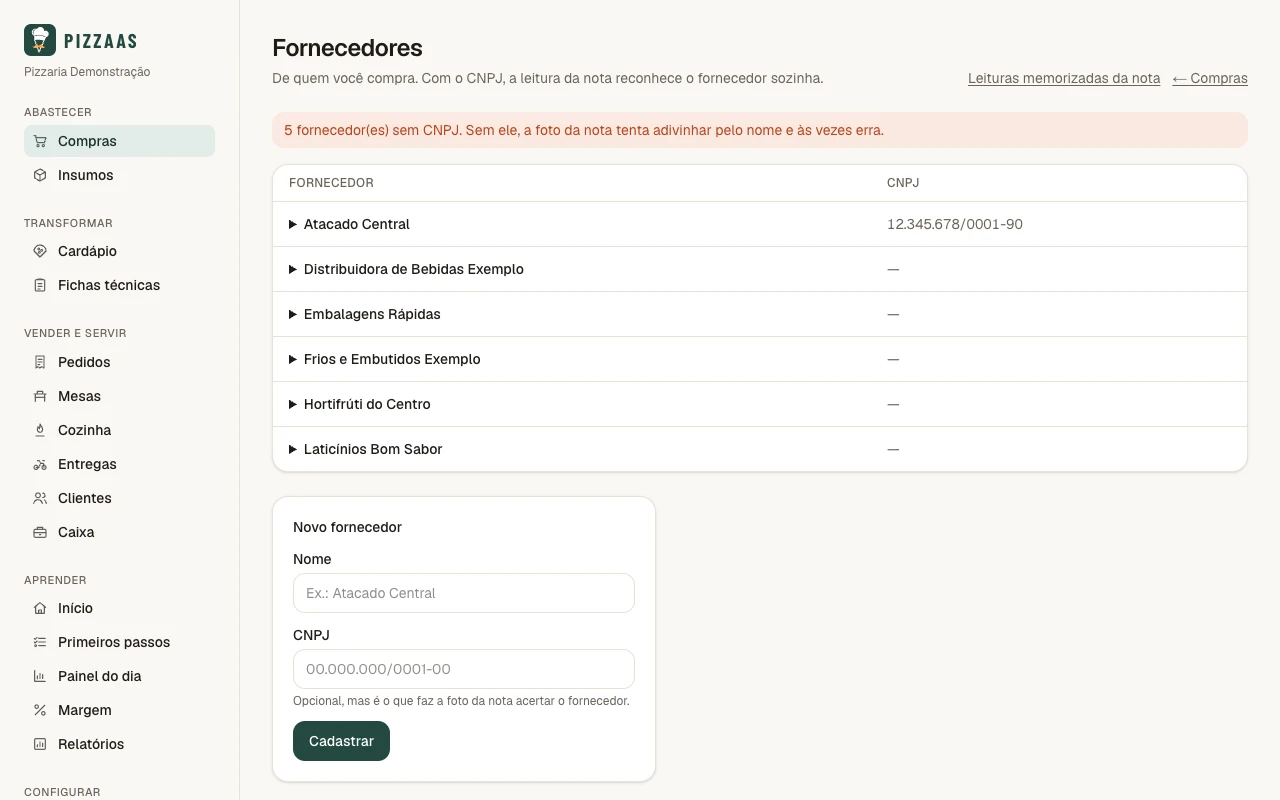
Cadastrar um fornecedor: no cartão Novo fornecedor, preencha Nome e CNPJ e toque em Cadastrar. O fornecedor também pode nascer na hora de lançar uma compra.
Completar o CNPJ:
- Toque no nome do fornecedor.
- Digite o CNPJ (com ou sem pontuação).
- Toque em Salvar fornecedor.
Arquivar: no mesmo lugar, Arquivar fornecedor tira ele das compras novas e da leitura de notas. As compras antigas continuam com ele. Não há pergunta de confirmação. Para trazer de volta, cadastre de novo com o mesmo nome.
Daqui você também chega às Leituras memorizadas da nota.
Leituras memorizadas da nota
Onde fica: /compras/apelidos (em Fornecedores, link Leituras memorizadas da nota)
Quem acessa: Dono e Gerente.
Cada nota por foto que você confirma ensina o sistema: "esta descrição, deste fornecedor, é este insumo nesta embalagem". Na próxima nota, a linha já vem reconhecida. Esta tela mostra tudo o que foi aprendido.
Cada linha traz Na nota (a descrição impressa), Vira (o insumo e a embalagem), Fornecedor e Usos (quantas notas usaram essa memória).
Se a nota sugere sempre o insumo errado, toque em Esquecer na linha. A memória some na hora, sem confirmação, e na próxima nota com essa descrição o sistema pergunta de novo.
Bom saber:
- Toda linha confirmada como Já cadastrado ou Cadastrar novo é memorizada. As linhas que ficaram de fora, não.
- A memória vale primeiro para o mesmo fornecedor. Se não houver, vale a de outro fornecedor com a mesma descrição.
- Uma embalagem que está numa memória não pode ser removida do insumo: esqueça a memória antes.
Notas por foto
Onde fica: /compras/notas (em Compras, botão Notas enviadas)
Quem acessa: Dono e Gerente.
A lista das notas que você mandou por foto, das mais recentes para as mais antigas, com o fornecedor lido e a Situação de cada uma:
| Situação | O que quer dizer |
|---|---|
| na fila / lendo… | A leitura ainda não terminou. Abra a nota para continuar. |
| aguardando conferência | Já foi lida e espera você conferir. |
| lançada | Virou compra. O link ver compra abre a compra. |
| não deu para ler | A foto não pôde ser lida. Abra para ver o motivo. |
| descartada | Você descartou a nota. |
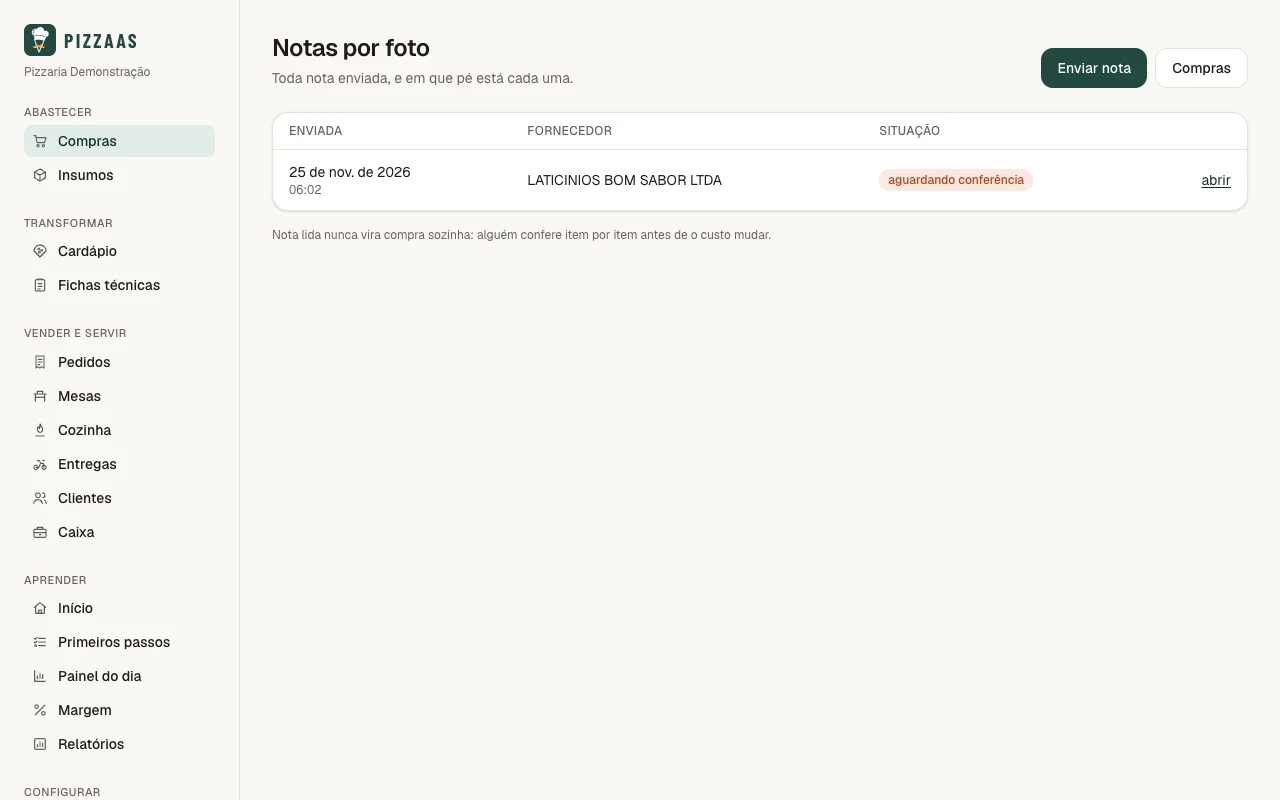
Use esta tela para voltar a uma nota que ficou parada, por exemplo se você fechou a aba antes de conferir: toque em abrir. Nota lida nunca vira compra sozinha: alguém confere antes de o custo mudar.
Lançar nota por foto
Onde fica: /compras/notas/nova (em Compras, botão Foto da nota)
Quem acessa: Dono e Gerente.
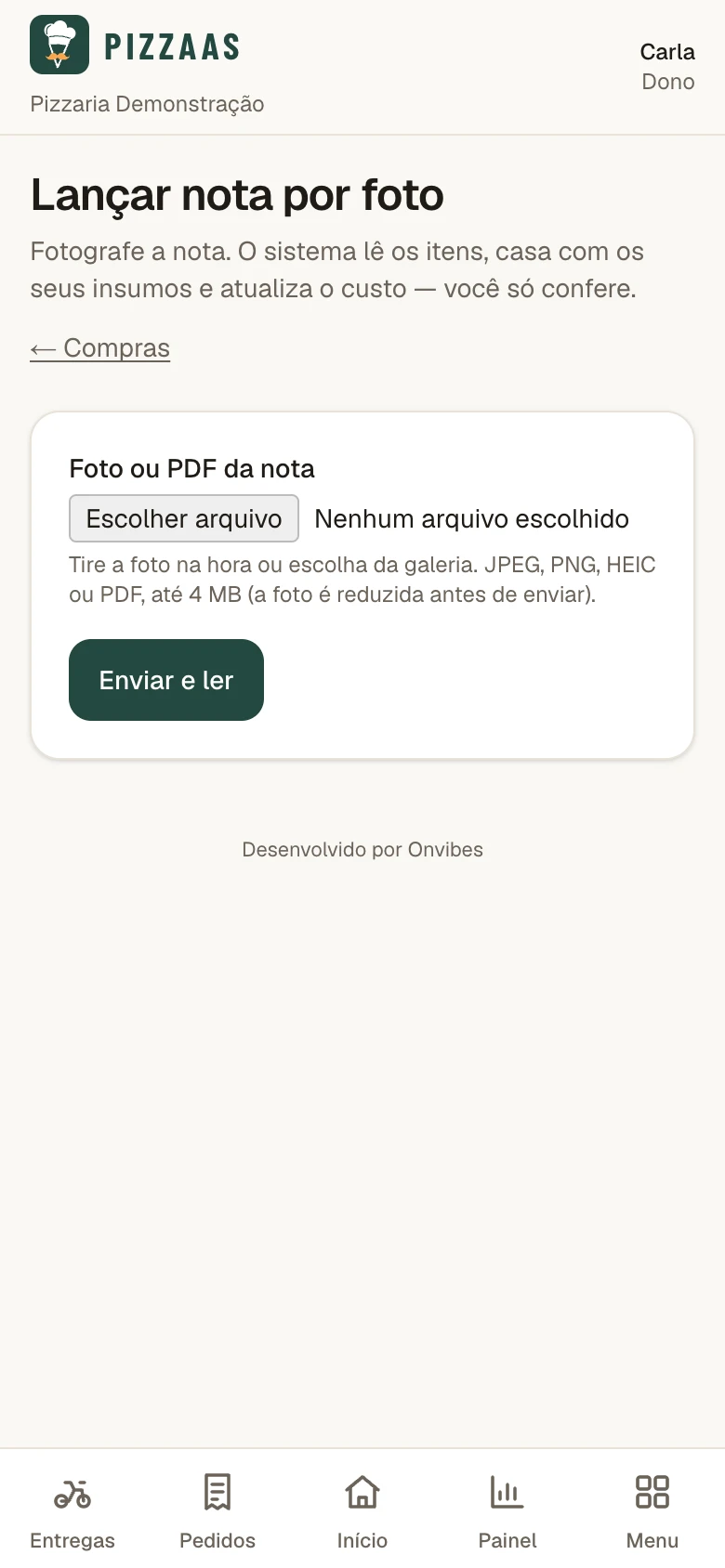
Você manda a foto (ou o PDF) da nota; o sistema lê os itens, reconhece os seus insumos e prepara a compra para você conferir.
Como enviar:
- Em Foto ou PDF da nota, toque em Escolher arquivo. No celular, dá para tirar a foto na hora ou escolher da galeria.
- Toque em Enviar e ler. Você vai para a tela de conferência, e a leitura começa sozinha.
Para a foto sair boa: nota inteira no quadro, boa luz, sem sombra, reflexo nem dobra. Vale JPEG, PNG, HEIC ou PDF. A foto é reduzida antes de enviar; um PDF acima de 4 MB precisa ser menor.
Leituras do mês: o número de leituras por foto depende do plano (veja Limites do plano). No Grátis, a tela mostra quantas ainda restam no mês. Se acabarem, ou se a leitura por foto estiver indisponível no momento, a tela avisa e oferece Lançar compra digitada: a compra à mão atualiza o custo do mesmo jeito.
Revisar nota
Onde fica: /compras/notas/[id] (logo depois de Enviar e ler, ou em Notas enviadas, link abrir)
Quem acessa: Dono e Gerente.
É onde você confere o que o sistema entendeu de cada linha da nota antes de o custo mudar. Nada vira compra sem você confirmar.
Enquanto lê
A tela mostra "Lendo sua nota…". Costuma levar alguns segundos; pode deixar a página aberta. Se algo atrapalhar a leitura:
- Leitor ocupado, sem conexão ou foto temporariamente indisponível: a foto continua guardada e a tentativa não gasta leitura do mês. Toque em Tentar de novo depois de um minuto, ou em Lançar à mão.
- Leituras do mês esgotadas: a foto fica guardada. Você pode Lançar à mão, Ver planos ou Descartar esta foto.
- Não deu para ler: a tela explica o motivo (por exemplo, não achou a lista de produtos, ou a nota é longa demais e precisa ser fotografada em partes). Tire outra foto ou toque em lance manualmente. Descartar tira a nota da lista.
Conferir e lançar
Com a nota lida, aparece Revisar nota: o fornecedor, a data, um resumo (número da nota, total, impostos, quantos itens) e as linhas da nota em três grupos:
- Para conferir: o sistema ficou em dúvida. Essas linhas já abrem para você mexer.
- Insumos novos: serão cadastrados ao confirmar, já com o custo desta nota.
- Já cadastrados: reconhecidos pelo nome ou por notas anteriores.
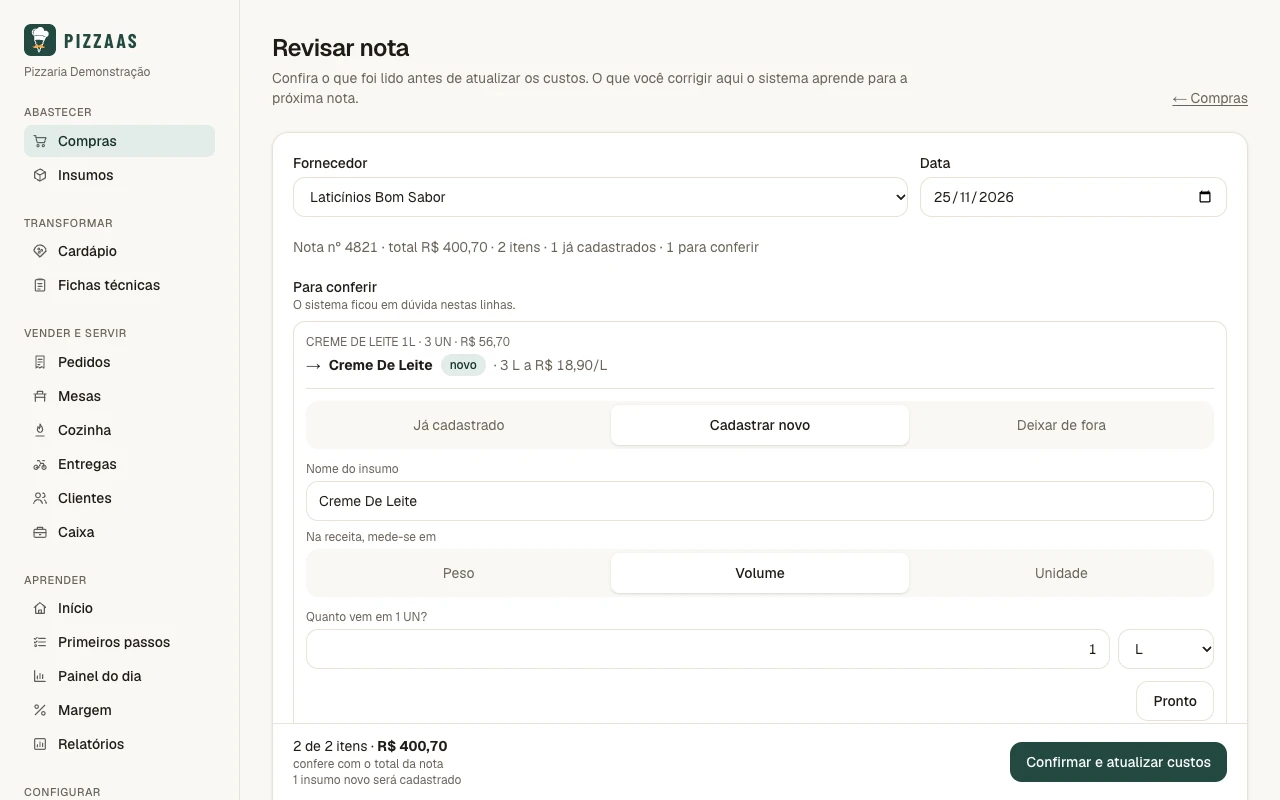
Cada linha mostra como veio na nota e para onde vai (ex.: "→ Muçarela · 8 kg a R$ 43,00/kg"). O que falta resolver aparece em vermelho, como "falta escolher o insumo" ou "falta dizer quanto vem em 1 CX".
Passo a passo:
- Confira o Fornecedor e a Data. Fornecedor que ainda não está no cadastro aparece como "Cadastrar: <nome da nota>" e é criado junto, com o CNPJ da nota.
- Toque em cada linha com pendência e escolha uma opção:
- Já cadastrado: busque o insumo pelo nome e escolha a Embalagem (ou informe quanto vem em 1 unidade da nota).
- Cadastrar novo: dê o Nome do insumo e diga como ele se mede na receita (Peso, Volume ou Unidade).
- Deixar de fora: para o que não é insumo, como produto de limpeza ou sacola.
- Quando o sistema acha um insumo parecido com um "novo", a linha oferece É o <nome>? Usar esse. Use para não cadastrar o mesmo insumo duas vezes.
- Toque em Pronto para fechar a linha.
- Confira a barra do rodapé: com todas as linhas resolvidas, ela diz se a soma confere com o total da nota. Enquanto houver pendência, o botão mostra quantos itens faltam e leva até o primeiro.
- Toque em Confirmar e atualizar custos. Você vai para a compra criada.
Avisos que você pode ver:
- Custo muito diferente: se o custo de uma linha ficar mais de 30% longe do custo atual do insumo, a linha mostra a diferença e pede para marcar Conferi: o custo mudou mesmo. Quase sempre é embalagem errada (a caixa lida como unidade), e isso mudaria a ficha de todas as pizzas com esse insumo.
- Nota repetida: "Esta nota já foi lançada" ou "Já existe uma compra com a mesma data e o mesmo total". Abra a compra que já existe antes de lançar; se for repetida mesmo, toque em Descartar esta leitura.
- Soma que não fecha: a soma dos itens não bate com o total da nota. Muitas vezes é imposto que a leitura não pegou. Ao confirmar com um desses avisos, a tela pergunta "Lançar a compra mesmo assim?".
- Nome igual ao de um insumo do cadastro: "Cadastrar novo" com o nome e a medida de um insumo que já existe usa o insumo que já está cadastrado, sem criar outro. Se a medida for diferente, a tela pede para vincular ao existente ou usar outro nome.
Bom saber:
- Frete, desconto, outras despesas, ICMS-ST e IPI são repartidos entre as linhas que entram na compra, na proporção do valor de cada uma, e por isso já estão no custo. Deixar uma linha de fora muda o valor das outras na hora. O valor aproximado dos tributos é só informativo.
- Insumo novo que veio numa embalagem (ex.: "CX" de 12 kg) já ganha essa embalagem no cadastro.
- O que você confirma é memorizado para a próxima nota (veja Leituras memorizadas da nota).
- Ao confirmar, tudo é gravado junto: fornecedor novo, insumos novos, embalagens e a compra. Se algo der errado, nada fica pela metade.
Insumos
Onde fica: /insumos (menu Abastecer › Insumos)
Quem acessa: Dono e Gerente.
Tudo o que entra na pizza e quanto custa hoje, em duas seções: Feitos na casa (massa, molho, recheio pronto) e Comprados. Cada linha mostra o Custo atual e quando ele foi Atualizado. Custo não informado aparece em vermelho.
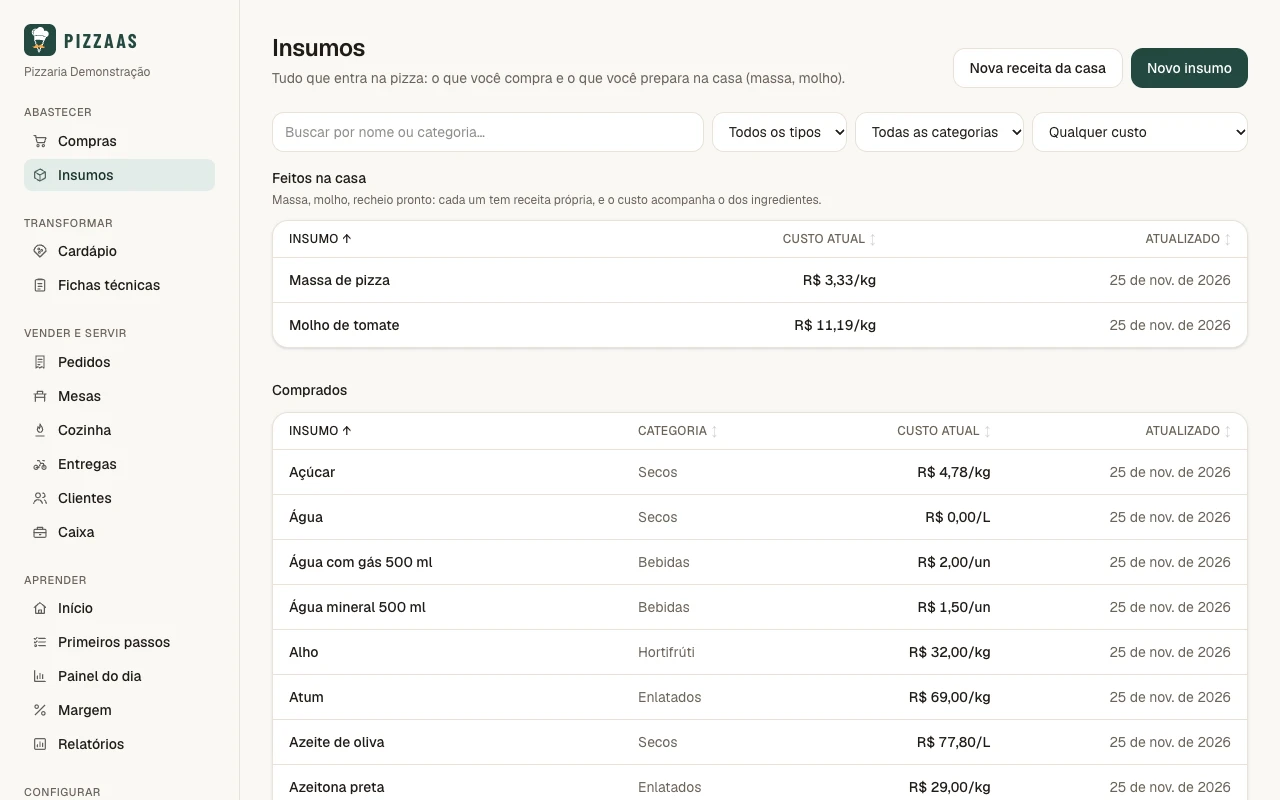
- Novo insumo cadastra um insumo comprado; Nova receita da casa, um feito na casa.
- Para achar um insumo, use a busca, o Tipo, a Categoria ou a Situação do custo ("Custo não informado" ou "Custo com mais de 30 dias"). Os títulos das colunas ordenam a lista.
Bom saber:
- Comece pelos insumos que mais pesam no custo: queijos, embutidos, farinha. Depois monte as receitas da casa, como massa e molho.
- Atualizado só muda quando o custo muda: comprar pelo mesmo preço não mexe na data.
- Insumos arquivados não aparecem na lista.
Novo insumo
Onde fica: /insumos/novo (em Insumos, botão Novo insumo ou Nova receita da casa)
Quem acessa: Dono e Gerente.
Como cadastrar:
- Dê o Nome.
- Escolha o Tipo: comprado de fornecedor ou feito na casa, com receita. O tipo não muda depois.
- Escolha em que ele é Medido em: peso (gramas), volume (mililitros) ou unidades. É nessa unidade que o custo fica guardado.
- Se quiser, dê uma Categoria (ex.: Laticínios).
- Para insumo comprado:
- Aproveitamento (%): quanto sobra depois de limpar. Cebola descascada fica em torno de 85. Deixe 100 se não há perda.
- Custo sem compra: só para o que não vem de nota, como água (R$ 0) ou item da horta. Deixe vazio se você vai lançar compra.
- Para receita da casa: diga quanto pesa (ou rende) uma receita pronta. Ex.: 5 kg de massa = 5000 g, contando a água; ou uma receita rende 16 bolinhas. Dá para ajustar depois.
- Toque em Criar insumo. A página do insumo abre, e é lá que você cadastra as embalagens ou monta a receita.
Se você usar o nome de um insumo arquivado, ele volta, com o histórico de custo.
Insumo (detalhe)
Onde fica: /insumos/[id] (toque no nome de um insumo em Insumos, numa compra ou em "Usado em")
Quem acessa: Dono e Gerente.
Mostra o Custo atual, o Histórico de custo (as últimas mudanças, com a origem de cada uma) e as receitas em que o insumo é usado ("Usado em"). Editar cadastro muda nome, categoria, aproveitamento ou rendimento; mudar aproveitamento ou rendimento recalcula o custo deste insumo e de tudo o que o usa.
Insumo comprado
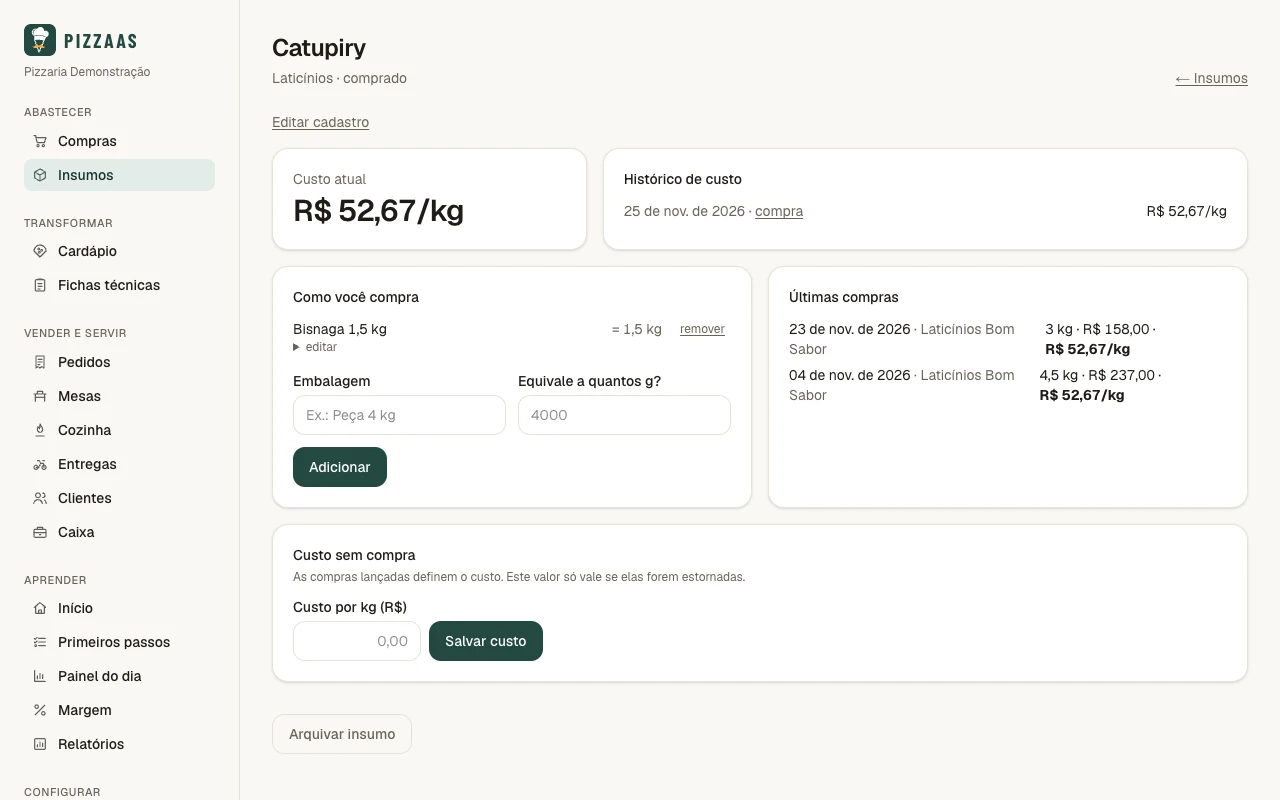
- Como você compra: as embalagens do insumo. Para acrescentar, preencha Embalagem (ex.: Peça 4 kg) e Equivale a quantos g? (ex.: 4000) e toque em Adicionar. Embalagem que já entrou numa compra não pode ser removida nem mudar a quantidade (o nome pode): crie outra.
- Últimas compras: as compras mais recentes deste insumo, cada uma com link.
- Custo sem compra: o custo informado à mão, para o que não vem de nota. Quando há compras, são elas que valem; o custo à mão só volta a valer se todas forem estornadas.
Insumo feito na casa (receita)
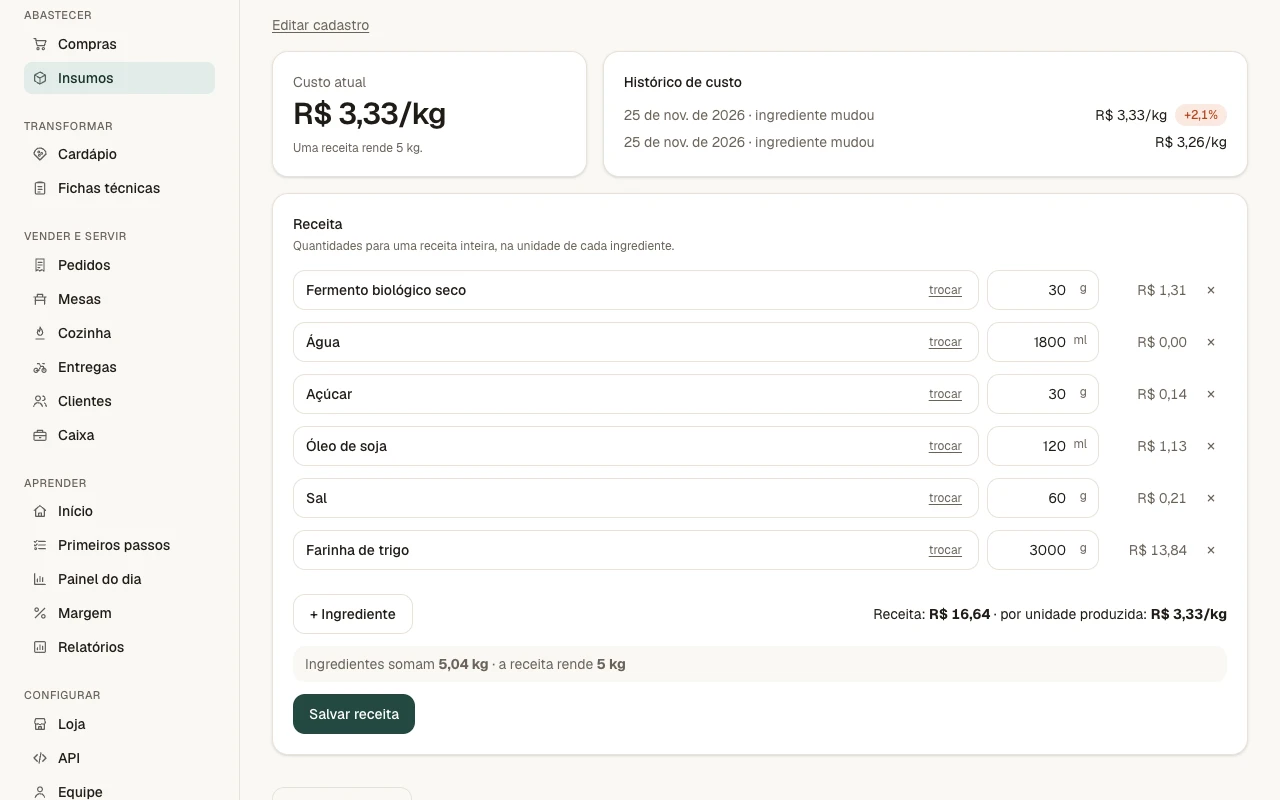
Montar a receita:
- Toque em + Ingrediente e busque o insumo pelo nome.
- Digite a quantidade para uma receita inteira, na unidade do ingrediente.
- Se o ingrediente ainda não existe, toque em + cadastrar "…", escolha a unidade e, para água, marque não compro, custo R$ 0 (ex.: água).
- Toque em Salvar receita.
A tela mostra o custo da receita e por unidade produzida. Se algum ingrediente está sem custo, ela diz qual, com link para a página dele. Ela também compara o peso dos ingredientes com o rendimento: se os ingredientes pesam bem mais do que a receita rende, oferece Usar … como rendimento; se pesam menos, pergunta se faltou algum, como a água.
Arquivar
Arquivar insumo aparece quando o insumo não é ingrediente de nenhuma receita. Se ele está numa ficha técnica ou é o custo de um produto do cardápio, a tela pede para tirá-lo de lá antes.
Bom saber:
- A unidade (Medido em) não muda depois que o insumo tem compra, ficha ou receita. Se estava errada, cadastre um insumo novo na unidade certa.
- No plano Grátis, Últimas compras e Histórico de custo mostram só os últimos 30 dias; as compras mais antigas continuam valendo no custo.
- Nas quantidades, "2.700" com ponto é lido como 2,7. Para milhar, escreva 2700.
Perguntas frequentes
Lancei a mesma nota duas vezes. Como apago uma? Compra não se apaga. Abra a repetida e use Estornar compra: ela sai do custo e fica registrada como estornada.
Errei a quantidade de uma linha. Estorno? Não. Use Corrigir lançamento. O estorno é para a compra que não deveria existir.
Por que a tela diz "custo muito diferente do atual"? Diferença acima de 30% costuma ser embalagem errada (a caixa lida como unidade). Confira; se estiver certo, confirme na pergunta da tela ou marque Conferi: o custo mudou mesmo na nota.
Por que a foto da nota não reconheceu o fornecedor? Falta o CNPJ no cadastro dele. Preencha em Fornecedores.
A nota sugere o insumo errado toda vez. O sistema memorizou uma escolha de nota anterior. Toque em Esquecer em Leituras memorizadas da nota.
Acabaram as leituras por foto do mês. E agora? Use Lançar à mão: o custo é atualizado do mesmo jeito.
Como coloco a água na massa? Cadastre a água como insumo comprado com custo sem compra R$ 0, ou marque não compro, custo R$ 0 ao cadastrá-la pela receita.
O Caixa pode lançar compra? Não. Compras e Insumos são só de Dono e Gerente.
Arquivei um fornecedor por engano. Cadastre de novo com o mesmo nome em Novo fornecedor: ele volta.