Este capítulo mostra as telas de quem acompanha a pizzaria:
- Início: o que mudou no custo e na margem depois das últimas compras.
- Primeiros passos: o roteiro da pizzaria nova até o primeiro pedido.
- Painel do dia: a noite em andamento (pedidos, receita, como o dinheiro entrou).
- Relatórios: o balanço da semana, do mês e do ano.
- Caixa: abrir a gaveta, lançar sangrias e conferir no fim da noite.
- Clientes: quem já pediu, com o histórico e os endereços.
Antes, o menu, que é o mesmo em todas as telas.
O menu e a navegação
Onde fica: em todas as telas, depois de entrar. No computador, é a barra da esquerda; no celular, a barra fixa embaixo da tela.
Quem acessa: todo mundo da equipe. Cada pessoa só vê no menu as telas que o papel dela abre (a tabela de quem vê o quê está em Papéis e permissões).
No alto do menu ficam o logo do PIZZAAS (toque nele para voltar à tela inicial do seu papel) e o nome da pizzaria. Se você trabalha em mais de uma pizzaria, ao lado do nome aparece trocar. No pé ficam o seu nome (que abre Meu perfil), o seu papel e o botão Sair.
As telas seguem o caminho da pizza, da compra do insumo ao balanço:
| Grupo | Telas |
|---|---|
| Abastecer | Compras, Insumos |
| Transformar | Cardápio, Fichas técnicas |
| Vender e servir | Pedidos, Mesas, Cozinha, Entregas, Clientes, Caixa |
| Aprender | Início, Primeiros passos, Painel do dia, Margem, Relatórios |
| Configurar | Loja, API, Equipe, Assinatura |
Um cadeado ao lado de uma tela (hoje, Margem e Caixa) quer dizer que ela é do plano Gestão e a pizzaria está no Grátis. A tela abre do mesmo jeito e mostra o que o plano libera. Só Dono e Gerente veem o cadeado.
No celular, a barra de baixo mostra as quatro telas mais usadas pelo seu papel e o botão Menu, que abre todas as outras, o seu nome e Sair. Quem tem até cinco telas (Cozinha, Entregador) vê todas na barra, sem Menu, e o Sair fica no alto, ao lado do nome.
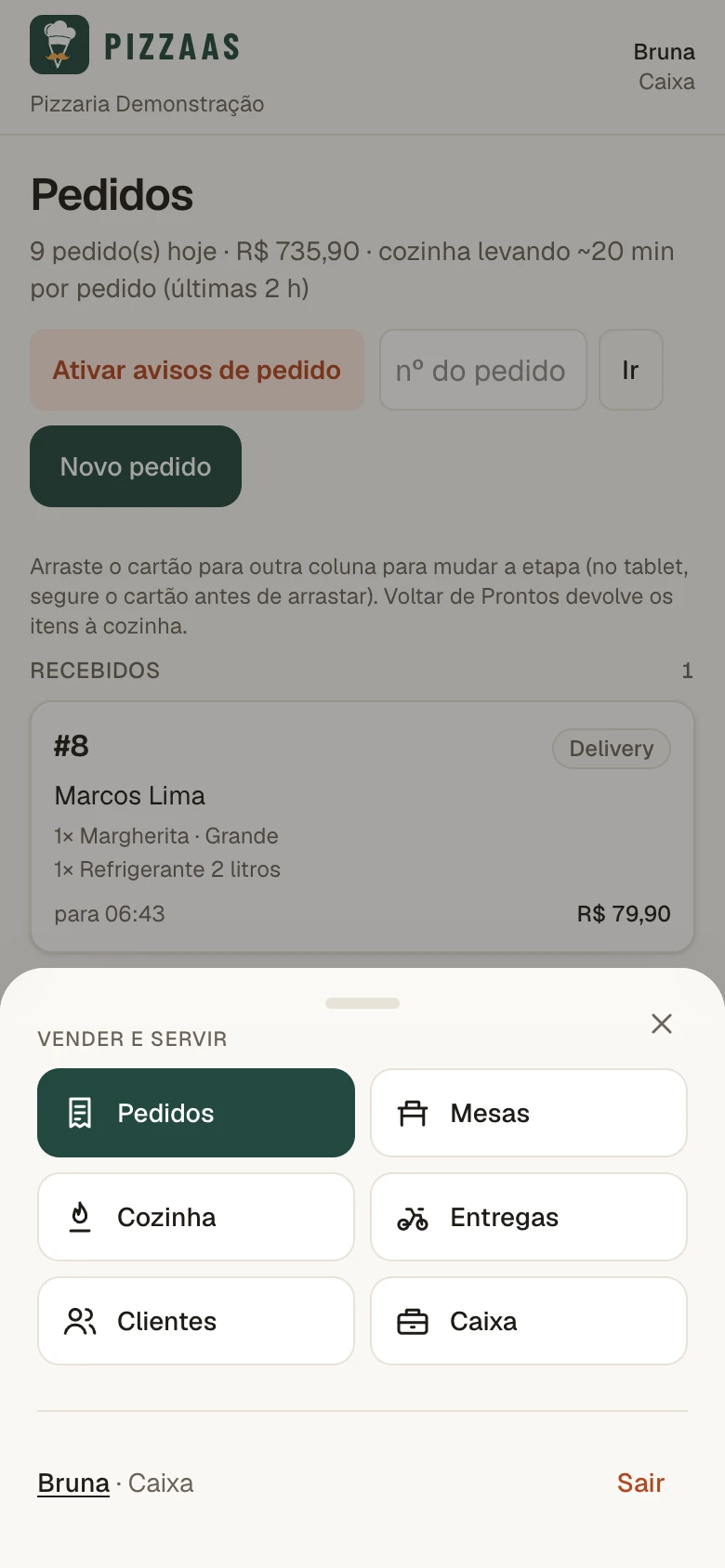
Faixas no alto da tela. De vez em quando aparece uma faixa colorida acima de tudo:
- Período de teste (Dono e Gerente): quantos dias faltam no teste do plano Gestão, com o link Ver planos.
- Pagamento que não passou (Dono e Gerente): até quando regularizar a assinatura, com o link Ver assinatura. Pedidos e cardápio continuam funcionando nesse meio-tempo.
- Acesso de suporte: aparece enquanto o suporte do PIZZAAS está na sua pizzaria para ajudar. Veja Acesso de suporte.
As faixas do plano estão explicadas em Limites do plano.
O menu e as faixas não saem na impressão: a comanda sai limpa.
Início
Onde fica: /inicio. No menu, Aprender → Início.
Quem acessa: Dono e Gerente. É a primeira tela deles ao entrar. Os outros papéis que abrirem o endereço vão para a própria tela inicial.
O Início responde a uma pergunta: as últimas compras mexeram na margem do cardápio? Cada compra que você lança atualiza o custo dos insumos, das receitas (massa, molho) e de cada item do cardápio, e o Início mostra o efeito.
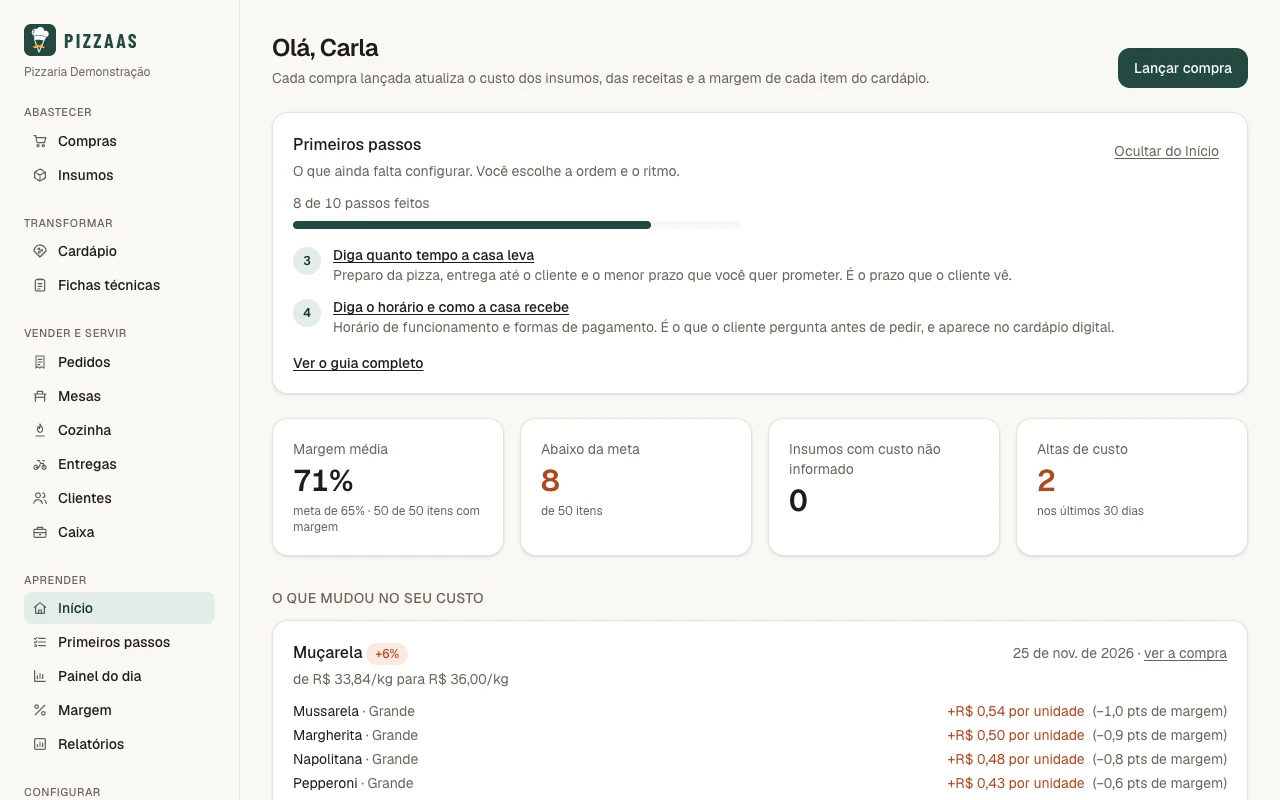
No alto ficam quatro números:
- Margem média dos itens do cardápio que já têm custo e preço, comparada com a meta de margem. A linha de baixo diz quantos itens entraram na conta ("12 de 30 itens com margem"): com poucas fichas técnicas, a média é de poucos itens.
- Abaixo da meta: quantos itens estão com a margem abaixo da meta. Fica vermelho quando há algum.
- Insumos com custo não informado: insumos que ainda não têm preço. Eles ficam de fora das contas (não entram como R$ 0).
- Altas de custo: quantos insumos ficaram mais caros nos últimos 30 dias.
Logo abaixo, em O que mudou no seu custo, cada insumo que mudou de preço nos últimos 30 dias ganha um cartão com:
- a variação (+12% em vermelho quando subiu);
- o custo antigo e o novo, e o link ver a compra que causou a mudança;
- quando é uma receita da casa, qual insumo a encareceu ("reflexo da alta de muçarela");
- cada item do cardápio afetado, com quanto passou a custar a mais por unidade e quantos pontos de margem perdeu.
Enquanto a pizzaria estiver se configurando, aparece também o cartão Primeiros passos, com os próximos passos. Veja Primeiros passos.
Conferir o efeito de uma compra:
- Toque em Lançar compra e lance a nota.
- Volte ao Início: a mudança aparece em O que mudou no seu custo.
- Toque no nome do insumo para ver o histórico de preço, ou em ver a compra para conferir a nota.
- Se algum item ficou abaixo da meta, abra Margem (link no pé da tela) e reveja o preço.
Situações que você pode encontrar:
- Pizzaria recém-criada (sem cardápio, pedido, insumo nem compra): o Início abre direto nos Primeiros passos. Depois do primeiro passo feito, ou se você esconder o guia, ele volta a abrir normalmente.
- Nenhuma variação de custo por enquanto: ainda não houve compra que mudasse algum custo.
- No plano Grátis: no lugar dos números de margem aparece o link No plano Gestão, e no lugar dos cartões, um resumo de quantas mudanças aconteceram, com o botão para conhecer o plano.
Primeiros passos
Onde fica: /primeiros-passos. No menu, Aprender → Primeiros passos, e pelo cartão do Início.
Quem acessa: Dono e Gerente.
É o roteiro da pizzaria nova: dez passos, em duas partes, até o primeiro pedido e depois até saber quanto sobra de cada pizza. Nada é obrigatório. Cada passo leva à tela onde ele se faz, e fica feito sozinho quando o PIZZAAS vê que você fez (um cardápio importado conta como cardápio montado).
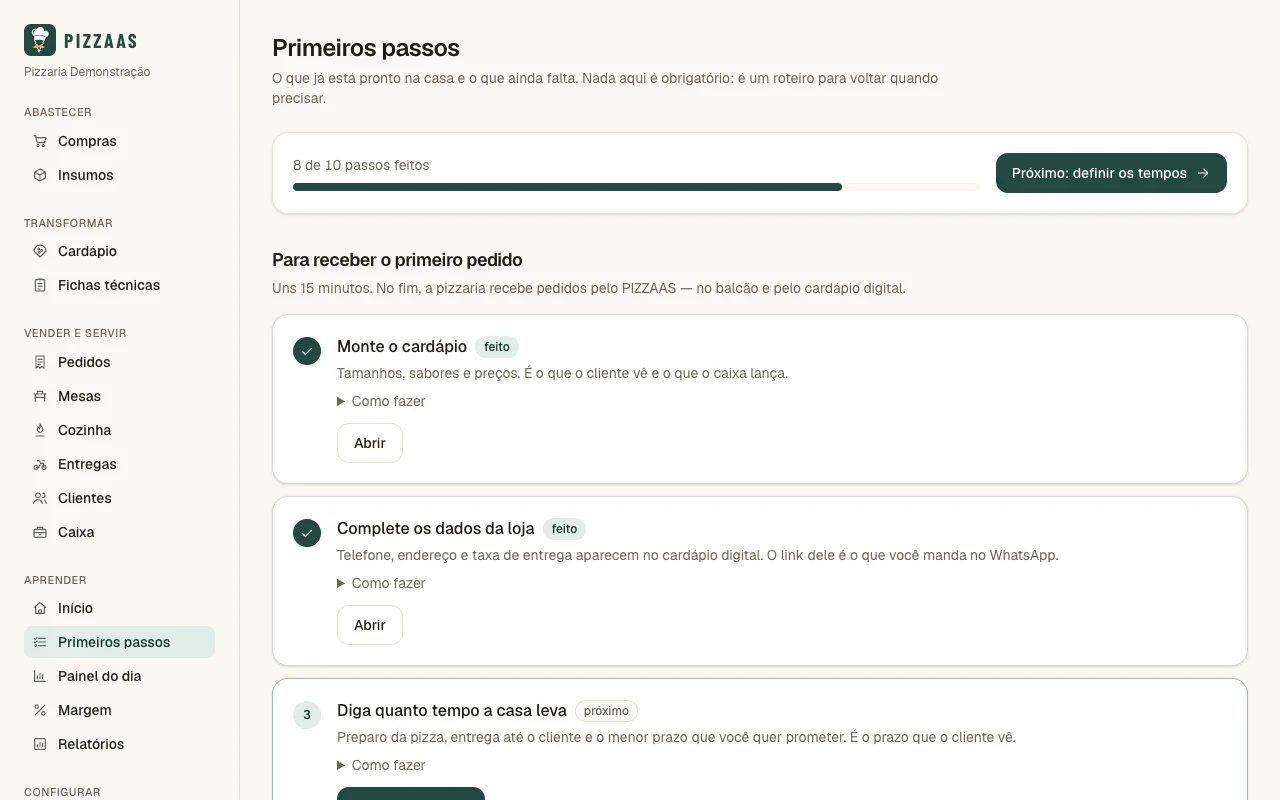
Para receber o primeiro pedido:
| Passo | Botão | Fica feito quando |
|---|---|---|
| 1. Monte o cardápio | Montar o cardápio | há pelo menos um sabor ou produto ativo |
| 2. Complete os dados da loja | Abrir a loja | a loja tem telefone ou endereço |
| 3. Diga quanto tempo a casa leva | Definir os tempos | os tempos de preparo e entrega foram confirmados na Loja |
| 4. Diga o horário e como a casa recebe | Informar horário e pagamento | há horário e pelo menos uma forma de pagamento |
| 5. Lance um pedido de teste | Lançar um pedido | a pizzaria tem qualquer pedido |
| 6. Chame a equipe | Convidar alguém | há duas pessoas ativas na equipe (o Dono conta) |
Para saber quanto sobra de cada pizza:
| Passo | Botão | Fica feito quando |
|---|---|---|
| 7. Cadastre os insumos principais | Cadastrar insumo | há pelo menos um insumo |
| 8. Lance a primeira compra | Lançar compra | há uma compra (compra estornada não conta) |
| 9. Monte a ficha técnica de uma pizza | Abrir as fichas | há uma ficha técnica |
| 10. Veja a margem do seu cardápio | Ver a margem | algum item tem custo e preço |
Depois de feito, o botão do passo passa a ser Abrir.
Em cada passo, Como fazer abre um passo a passo curto. No passo do cardápio, o link Fale com a gente pede ajuda para importar o cardápio que você já tem.
Começar a pizzaria:
- Toque no botão Próximo: …, ao lado da barra de progresso, e faça o passo na tela que abrir.
- Volte aos Primeiros passos: o passo aparece como feito e o próximo fica indicado.
- Um passo que não serve agora (a equipe, para quem trabalha sozinho)? Toque em Pular por enquanto. Ele fica como pulado, não conta na barra, e Retomar o traz de volta. Se depois você fizer o passo, ele vira feito.
- No passo 5, cancele o pedido de teste depois, para ele não entrar na receita do dia.
Quando tudo estiver feito ou pulado, aparece "Tudo pronto" e o cartão some do Início.
Esconder o guia do Início: toque em Ocultar do Início (no cartão do Início ou no pé desta tela). O guia continua no menu. Para trazer de volta, toque em Mostrar o guia no Início. Pular e esconder valem só para você: o Gerente que esconde o guia não o esconde do Dono.
No pé da tela, Fale com a gente abre o WhatsApp do suporte.
Painel do dia
Onde fica: /painel. No menu, Aprender → Painel do dia (no celular, Painel).
Quem acessa: Dono e Gerente.
Acompanha a noite enquanto ela acontece e se atualiza sozinho a cada 30 segundos. Também serve para rever qualquer dia que já passou.
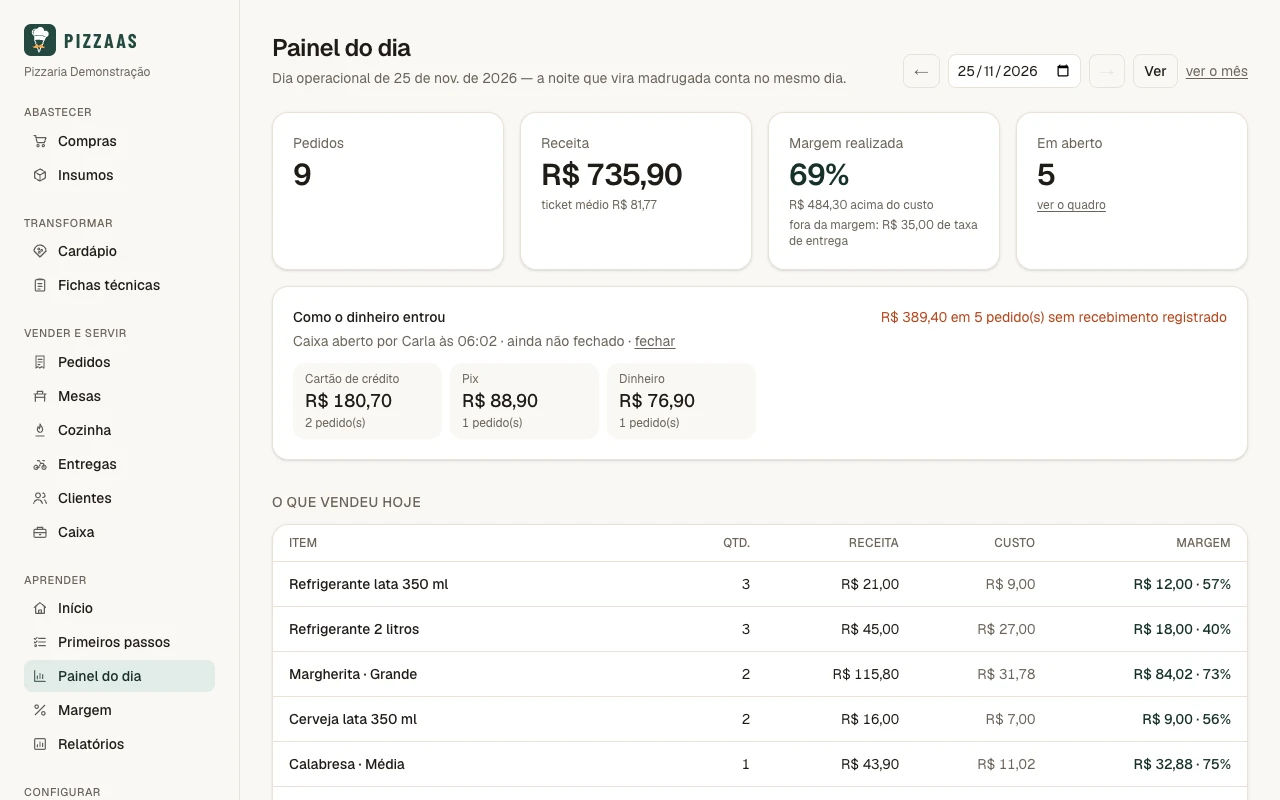
Os quatro números:
- Pedidos do dia, sem os cancelados (que aparecem embaixo, em vermelho).
- Receita, com o ticket médio. Se o serviço de mesa é da equipe, ele aparece à parte e não entra na receita.
- Margem realizada: quanto sobrou depois do custo dos insumos. A taxa de entrega fica fora (ela paga o entregador), e os descontos já vêm abatidos. Pedido com item sem ficha técnica fica de fora da conta, e o cartão avisa quantos foram.
- Em aberto: pedidos ainda na casa ou na rua, com o link ver o quadro.
Como o dinheiro entrou mostra quanto entrou em cada forma (Dinheiro, Pix, Crédito, Débito, Vale, Outro). Dois avisos em vermelho pedem atenção:
- pedidos sem recebimento registrado: a pizza saiu, mas ninguém lançou o pagamento no pedido;
- recebidos em pedidos cancelados: a estornar: o dinheiro entrou, mas o pedido foi cancelado. Ele continua na conta até o recebimento ser removido do pedido.
Nesse mesmo cartão, no plano Gestão, uma linha diz como está a gaveta: aberta por quem, se já foi fechada e se bateu, sobrou ou faltou. Os links abrir, fechar e ver conferência levam ao Caixa daquele dia.
Mais abaixo:
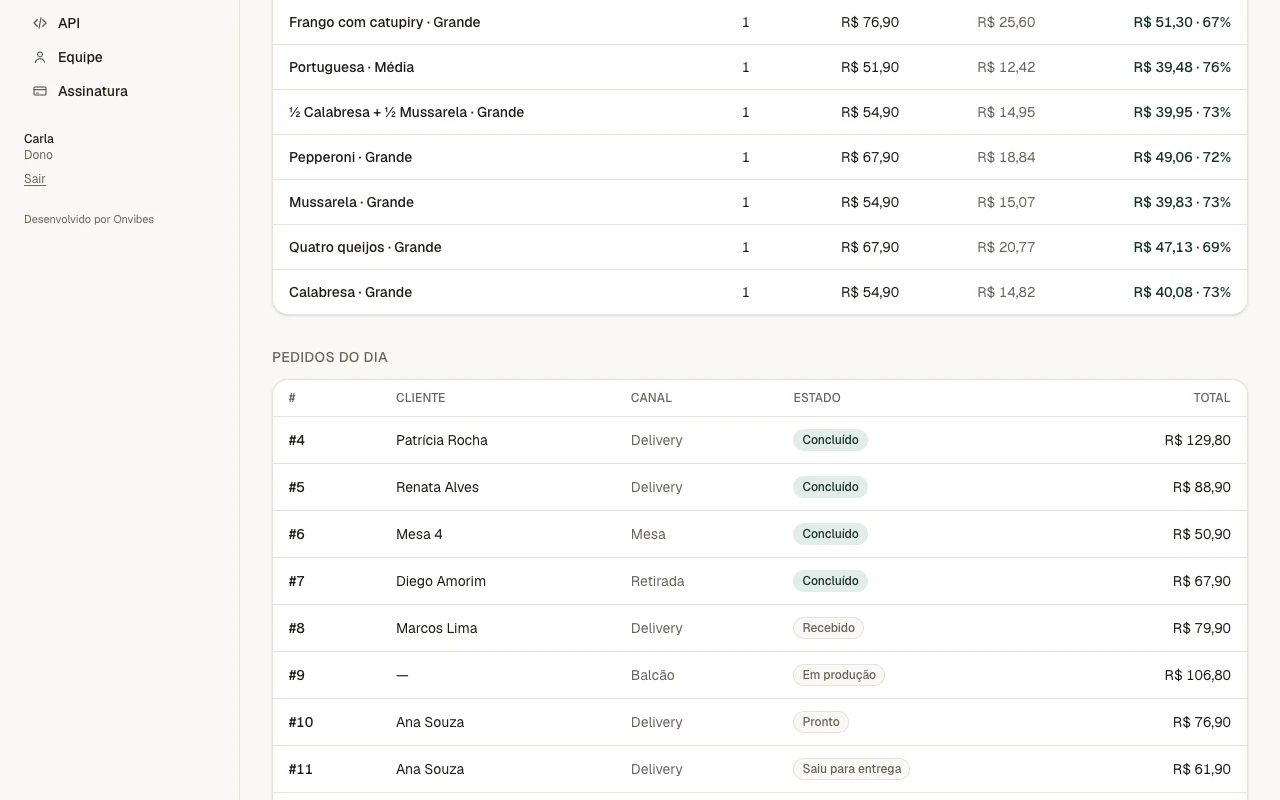
- O que vendeu hoje: cada item com quantidade, receita e, no plano Gestão, custo e margem. Item sem ficha técnica mostra "sem ficha" em vez de uma margem falsa de 100%. A tabela mostra os 30 itens mais vendidos.
- Pedidos do dia: a lista completa, com número (toque para abrir o pedido), cliente ou mesa, canal, estado e total.
Rever um dia que passou:
- Use as setas ← e → no alto, ou escolha a data no campo e toque em Ver.
- Para voltar, toque em hoje.
- Para o mês inteiro, toque em ver o mês, que abre os Relatórios.
Bom saber:
- O dia vira às 4h da manhã, no horário da loja: a noite que entra pela madrugada conta no mesmo dia. Um pedido da 1h de sábado é da sexta.
- Antes do primeiro pedido da noite, o painel mostra o último dia que teve movimento e avisa qual é. Assim que entra o primeiro pedido, ele passa sozinho para hoje.
- A soma de "O que vendeu" não bate com a Receita porque a tabela soma só os itens. Taxa de entrega, serviço da mesa e desconto ficam no pedido, não no item.
- No plano Grátis, o painel volta até 30 dias. Os pedidos mais antigos continuam guardados e voltam a aparecer no plano Gestão.
Relatórios
Onde fica: /relatorios. No menu, Aprender → Relatórios, ou pelo link ver o mês do Painel do dia.
Quem acessa: Dono e Gerente. Todo plano tem relatórios; o Grátis vê só os últimos 30 dias.
O balanço de um período, sempre comparado com o período anterior: quanto vendeu, por onde o movimento entrou, quanto os pedidos demoraram e o acerto de cada entregador.
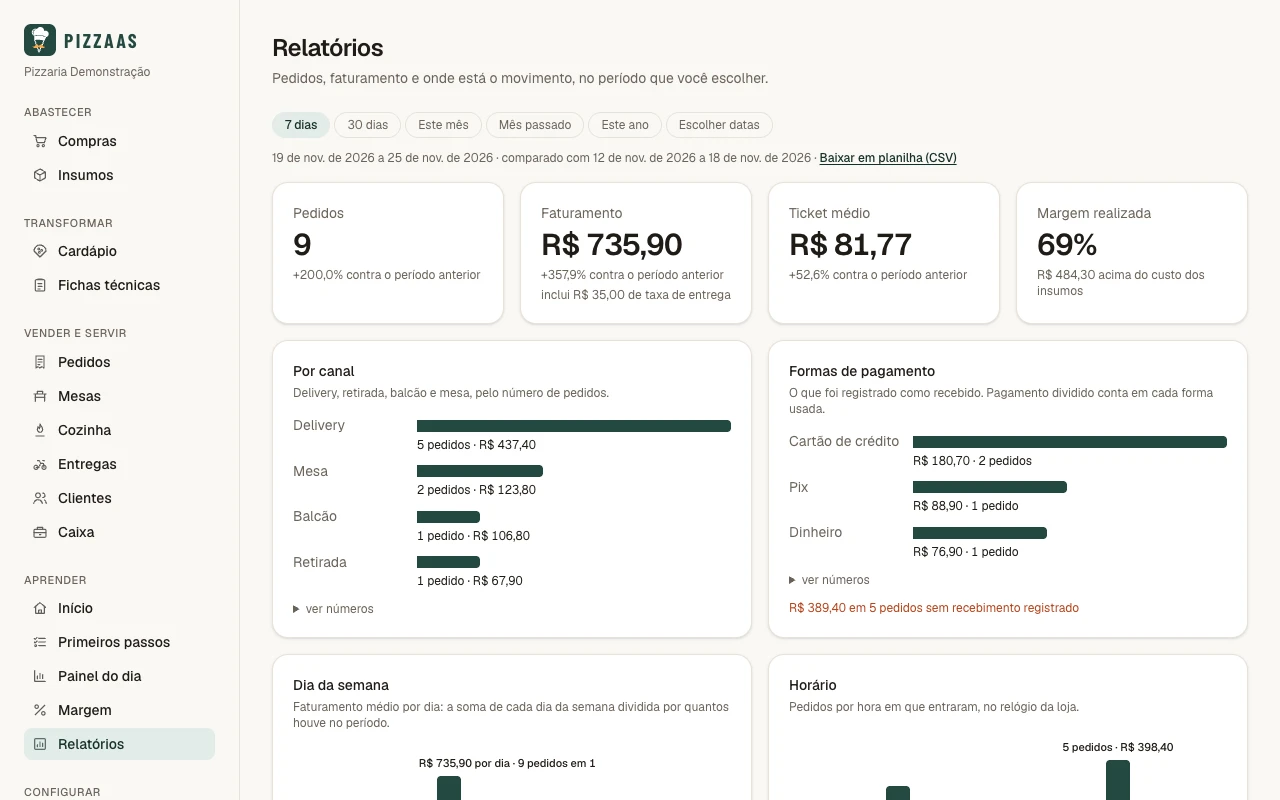
Escolha o período nos botões do alto: 7 dias, 30 dias, Este mês (o que abre primeiro), Mês passado, Este ano ou Escolher datas (preencha De e Até e toque em Ver; até um ano por vez).
O que você vê:
- Pedidos, Faturamento, Ticket médio e Margem realizada, cada um com a variação contra o período anterior. Pedidos cancelados ficam fora das contas.
- Por canal: Delivery, Retirada, Balcão e Mesa.
- Formas de pagamento: o que foi registrado como recebido em cada forma, com os mesmos avisos do Painel (pedidos sem recebimento e valores a estornar).
- Dia da semana: o faturamento médio de cada dia. Quatro sextas com R$ 4.000 no total dão R$ 1.000 por sexta.
- Horário: quantos pedidos entraram em cada hora.
- Regiões de entrega: pedidos de delivery por região ou bairro.
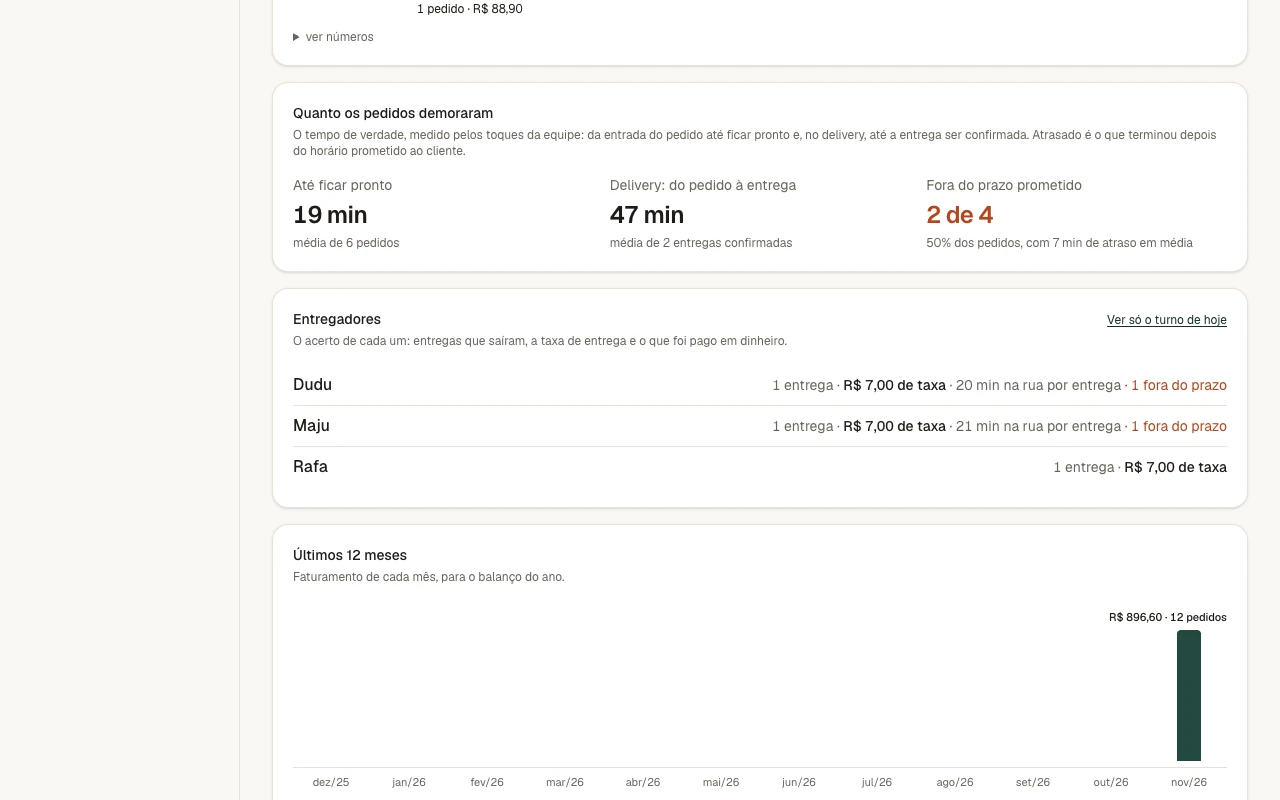
- Quanto os pedidos demoraram: o tempo médio até ficar pronto, o tempo do delivery até a entrega e quantos terminaram depois do horário prometido ao cliente.
- Entregadores: o acerto de cada um (veja abaixo).
- Últimos 12 meses: o faturamento mês a mês, até o mês atual, qualquer que seja o período escolhido.
Embaixo de cada gráfico, ver números abre a tabela com os valores exatos.
Fechar o acerto dos entregadores no fim da noite:
- Abra Relatórios e, em Entregadores, toque em Ver só o turno de hoje.
- Para cada entregador você vê quantas entregas fez, a taxa de entrega que é dele, quanto recebeu em dinheiro dos clientes, o tempo médio na rua e, se houver, quantas entregas saíram fora do prazo.
- Pague a taxa e receba o dinheiro que ele trouxe.
Levar para uma planilha: escolha o período e toque em Baixar em planilha (CSV). O arquivo abre no Excel, com o resumo e cada uma das seções da tela, em reais. Para levar todos os dados da pizzaria (cardápio, pedidos, clientes), use Exportar dados, na Assinatura.
Bom saber:
- Os relatórios contam como o Painel: todo pedido não cancelado, pelo dia que vira às 4h. A soma dos dias que você viu no Painel fecha com o mês.
- A comparação é justa: "Este mês" até o dia 21 compara com o mês passado até o dia 21; "Este ano", com o ano passado até a mesma data. Quando o plano não alcança o período anterior, não há comparação, para não mostrar um crescimento que não existiu.
- O Faturamento inclui a taxa de entrega; a Margem realizada, não.
- Pagamento dividido conta em cada forma usada.
Caixa
Onde fica: /fechamento. No menu, Vender e servir → Caixa, ou pelos links da linha do caixa no Painel do dia.
Quem acessa: Dono, Gerente e Caixa, no plano Gestão. Só Dono e Gerente veem se o caixa bateu.
O caixa da noite em três etapas: abrir com o fundo de troco, lançar o dinheiro que sai ou entra na gaveta e, no fim, fechar informando o que foi contado em cada forma de pagamento.
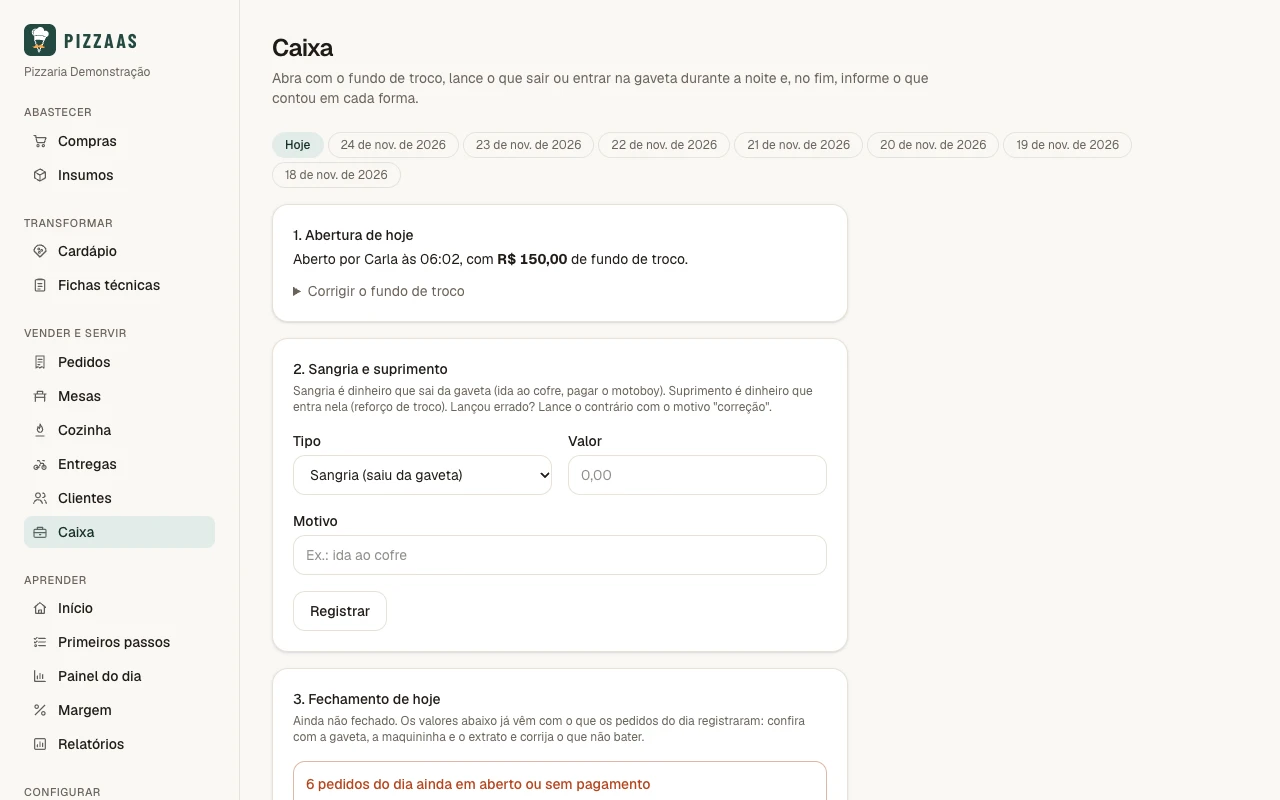
Os botões do alto (Hoje e os 7 dias anteriores) servem para acertar um dia que ficou para trás, como o caixa que alguém esqueceu de fechar ontem.
A noite inteira:
- Abrir. Antes da primeira venda, conte o troco da gaveta, preencha Fundo de troco (sem troco, deixe 0) e toque em Abrir o caixa.
- Sangria e suprimento. A cada ida ao cofre ou pagamento em dinheiro tirado da gaveta, escolha Sangria (saiu da gaveta). Para um reforço de troco, Suprimento (entrou na gaveta). Informe Valor e Motivo e toque em Registrar.
- Contar. No fim da noite, conte a gaveta com o troco junto, tire o total da maquininha de crédito e de débito e o total do Pix no extrato. Preencha cada forma em 3. Fechamento. Deixe em branco a forma que não teve movimento.
- Resolver pendências. Se aparecer a lista de pedidos em aberto ou sem pagamento, abra cada um e conclua ou registre o pagamento. Para fechar mesmo assim, marque a caixa de confirmação.
- Toque em Fechar o caixa.
- Conferir (Dono e Gerente): o resultado aparece em Conferência, logo abaixo, e na linha do caixa do Painel do dia.
Contagem cega. Quem tem o papel Caixa conta sem ver quanto deveria haver: os campos vêm vazios e, ao fechar, a mensagem não diz se bateu. Para Dono e Gerente, os campos já vêm preenchidos com o que os pedidos registraram ("Pelos pedidos: R$ …"); é só corrigir o que não bater.
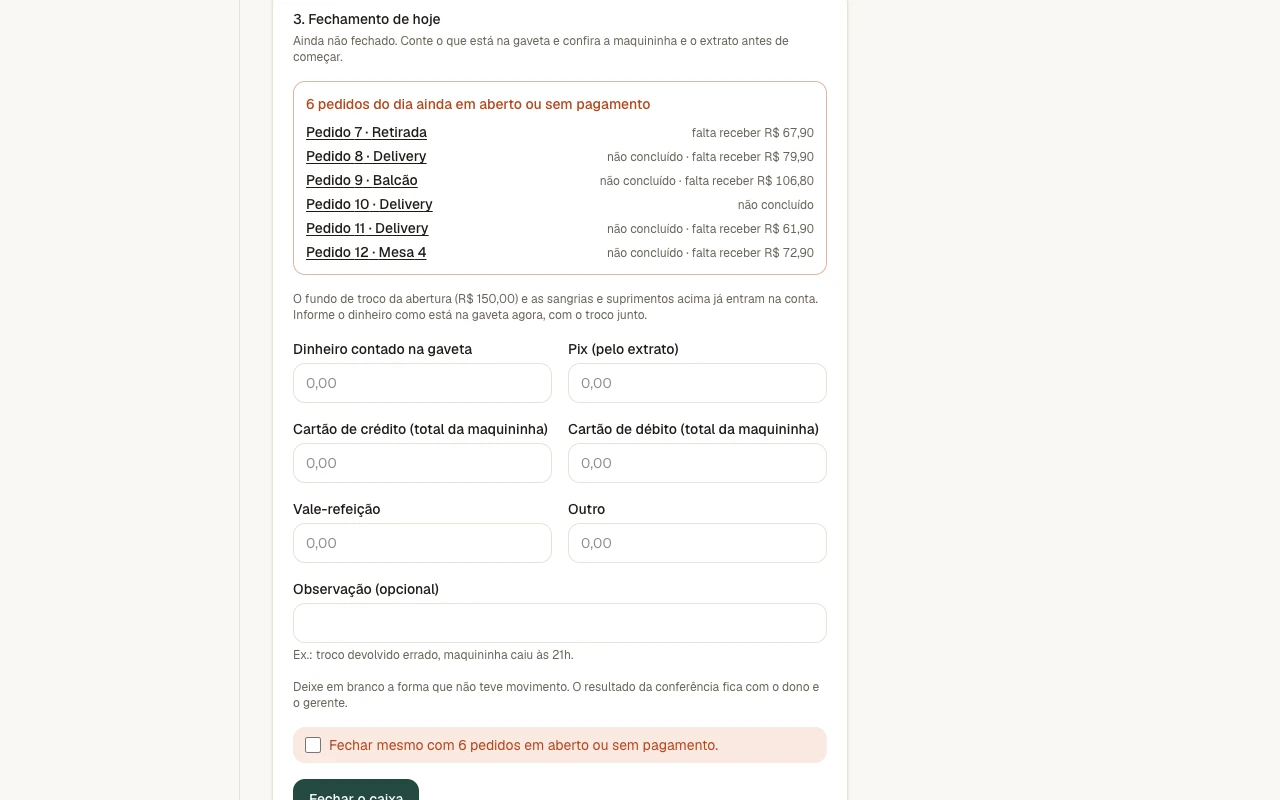
A conferência mostra, para cada forma, o Registrado (o que foi lançado nos pedidos do dia), o Contado e a Diferença, e no total se bateu, sobrou ou faltou. Na gaveta, o PIZZAAS já desconta o fundo de troco e o suprimento e devolve as sangrias antes de comparar com as vendas em dinheiro. Por isso o fundo não aparece como sobra, nem a sangria como falta.
Bom saber:
- Abrir o caixa não é obrigatório. Vender nunca trava. Num dia sem abertura, o fechamento pede o fundo de troco no próprio formulário.
- Nada se apaga. Para corrigir o fundo, use Corrigir o fundo de troco. Para desfazer uma sangria errada, lance o contrário (um suprimento do mesmo valor) com o motivo "correção". Fechar de novo cria uma conferência nova; as anteriores ficam guardadas em conferências anteriores neste dia.
- Mexeu depois de fechar? Se um pagamento, sangria ou suprimento foi lançado depois do fechamento, a conferência avisa. Feche de novo para conferir com os valores de agora.
- O dinheiro recebido de pedido cancelado continua no Registrado: ele está na gaveta até ser devolvido.
- No plano Grátis: a tela mostra o que o Caixa faz e o botão para conhecer o plano Gestão.
Clientes
Onde fica: /clientes. No menu, Vender e servir → Clientes.
Quem acessa: Dono, Gerente, Caixa e Garçom.
Quem já pediu na pizzaria. Ninguém precisa cadastrar cliente: o cadastro nasce sozinho no primeiro pedido com telefone.
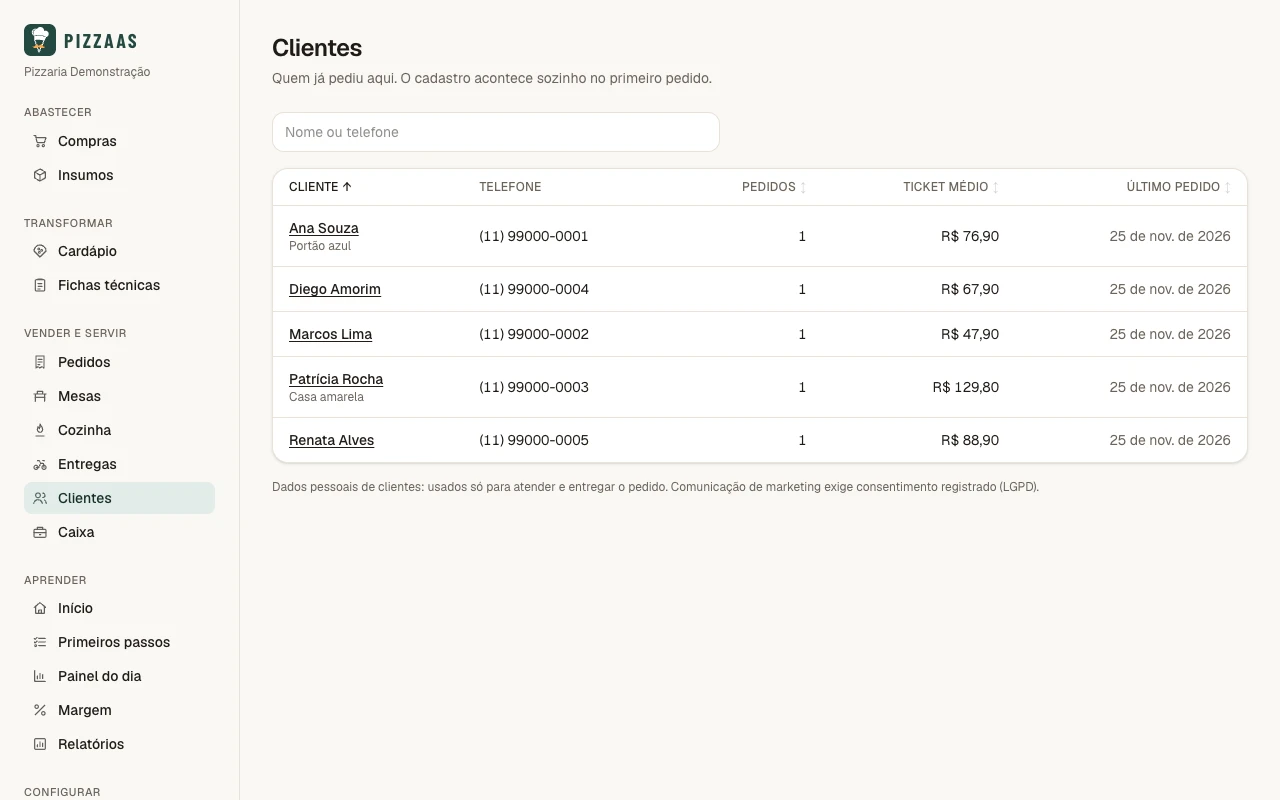
- Buscar: digite o nome ou o telefone (a partir de 3 dígitos) em Nome ou telefone. A lista filtra enquanto você digita; Limpar filtros volta à lista inteira.
- Ordenar: toque no título de Cliente, Pedidos, Ticket médio ou Último pedido. Tocar de novo inverte a ordem.
- Abrir a ficha: toque no nome do cliente.
A lista mostra 50 clientes por vez; para achar os outros, use a busca.
Como os números contam: Pedidos e Ticket médio contam só os pedidos concluídos. Último pedido é a data do pedido mais recente que não foi cancelado, inclusive um que ainda está em andamento.
Cliente arquivado não aparece na lista nem na busca (veja Ficha do cliente).
Os dados dos clientes servem para atender e entregar o pedido. Promoção só para quem aceitou, como pede a LGPD (veja Promoções na Ficha do cliente).
Ficha do cliente
Onde fica: /clientes/[id]. Em Clientes, toque no nome do cliente.
Quem acessa: Dono, Gerente, Caixa e Garçom. Juntar, arquivar e apagar dados são só de Dono e Gerente.
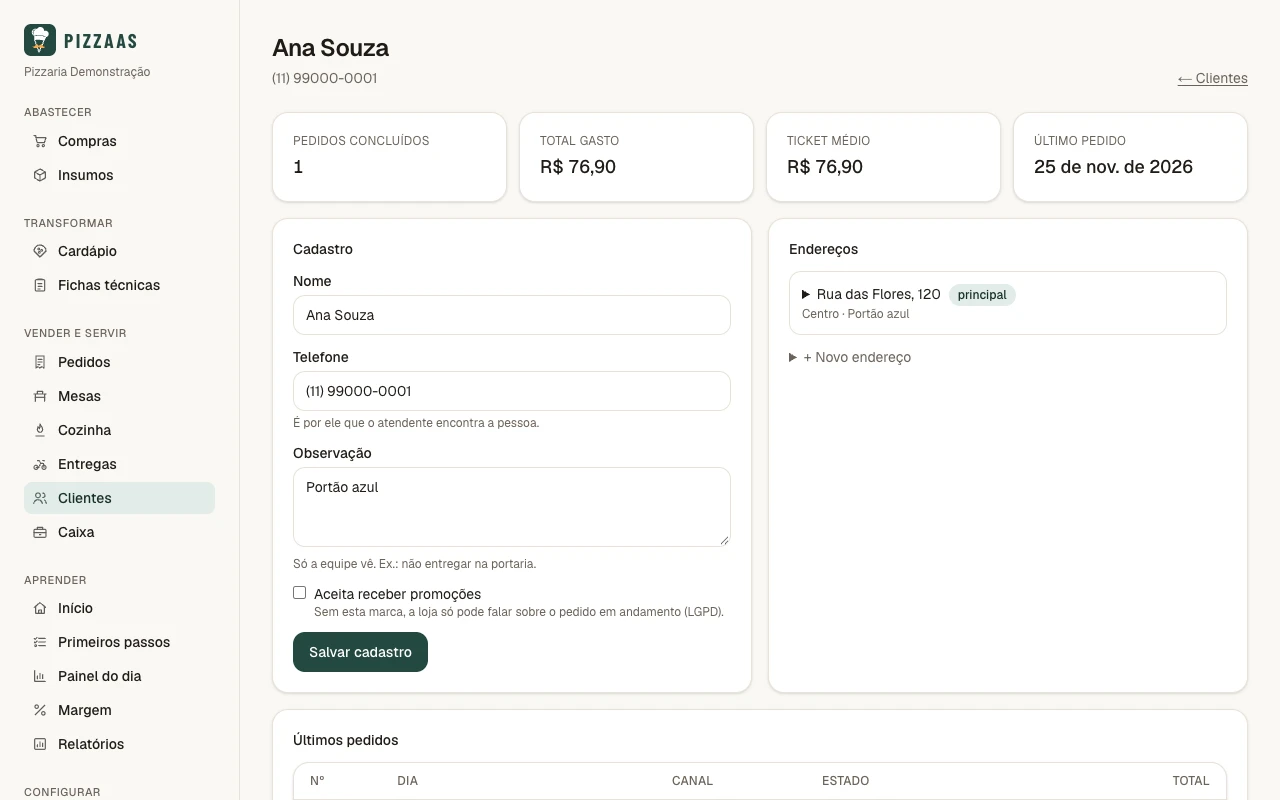
No alto, quatro números: Pedidos concluídos, Total gasto, Ticket médio e Último pedido. Eles contam o histórico inteiro, não só os 20 pedidos da lista Últimos pedidos, mais abaixo.
Corrigir o cadastro: em Cadastro, mude Nome, Telefone ou Observação (só a equipe vê; por exemplo, "não entregar na portaria") e toque em Salvar cadastro.
Promoções: marque Aceita receber promoções só quando o cliente concordar. A data fica gravada como prova; sem a marca, a pizzaria só pode falar com ele sobre o pedido em andamento.
Endereços:
- Toque num endereço para editar e depois em Salvar endereço.
- O endereço principal é o que o PDV preenche sozinho no próximo delivery. Para trocar, toque em Tornar principal em outro endereço.
- + Novo endereço adiciona outro. Use Referência para o que o entregador procura na rua.
- Remover tira o endereço da lista. Os pedidos antigos que foram para lá continuam com o bairro.
Juntar cadastro duplicado
Para o mesmo cliente cadastrado duas vezes (outro telefone, nome digitado diferente):
- Abra a ficha do cadastro que vai ficar.
- Em Juntar cadastro duplicado, digite o telefone do outro cadastro, com DDD.
- Marque a confirmação e toque em Juntar cadastros.
Os pedidos e endereços do outro passam para este, o telefone dele fica anotado na observação ("Também usa …") e o cadastro duplicado deixa de existir.
Arquivar ou apagar os dados
- Arquivar cliente tira o cadastro da lista e da busca do PDV, sem apagar nada. Se ele pedir de novo com o mesmo telefone, o cadastro volta sozinho. Não existe botão para desarquivar.
- Apagar dados pessoais é para quando o cliente pede para ser esquecido (LGPD). Marque a confirmação e toque no botão. Nome, telefone, observação e endereços somem para sempre (fica só o bairro, para os relatórios). Os pedidos continuam no caixa e nos relatórios, sem dizer de quem eram. Não tem volta.
Juntar cadastros e apagar dados ficam sempre com a pizzaria: o suporte do PIZZAAS não faz nenhum dos dois.
Perguntas frequentes
Por que o Painel mostra ontem se a noite já começou? Ainda não entrou nenhum pedido hoje. O painel mostra o último dia com movimento e passa para hoje sozinho quando o primeiro pedido entra.
O pedido da 1h da manhã de sábado conta em que dia? Na sexta. O dia vira às 4h da manhã.
O caixa fechou e não sei se bateu. Onde vejo? Dono e Gerente veem em Caixa, na Conferência, ou na linha do caixa do Painel do dia. Quem tem o papel Caixa não vê o resultado: a contagem é cega.
Lancei uma sangria errada. Como apago? Não se apaga. Lance o contrário (um suprimento do mesmo valor) com o motivo "correção". Se o caixa já foi fechado, feche de novo.
Preciso abrir o caixa para vender? Não. Sem abertura, informe o fundo de troco no fechamento.
Um cliente sumiu da lista. Foi apagado? Provavelmente foi arquivado. Os pedidos continuam dele, e o cadastro volta no próximo pedido com o mesmo telefone.
Escondi os Primeiros passos do Início. Como trago de volta? Abra Primeiros passos no menu e toque em Mostrar o guia no Início.