Este capítulo cobre tudo o que o cliente vê da pizzaria fora do salão:
- a tela Loja, onde você abre e fecha para pedidos, pega o link do cardápio, escolhe a aparência, define taxa de entrega, tempos e entregadores;
- o cardápio digital, o link que você manda no WhatsApp ou põe num QR na porta;
- a página em que o cliente acompanha o pedido;
- a tela API, para quem tem site próprio e quer que ele mostre o cardápio e mande pedidos para o PIZZAAS.
Pedido que chega pelo cardápio digital ou pelo site entra como qualquer outro: aparece em Pedidos, na Cozinha, no Painel do dia e no fechamento. O preço é sempre o do seu cardápio no PIZZAAS, nunca o que o navegador do cliente ou o site mandar.
Loja
Onde fica: /loja, no menu Configurar → Loja.
Quem acessa: Dono e Gerente.
Para que serve: deixar a loja pronta para vender online. Tudo o que você salva aqui já vale no cardápio digital, no Novo pedido do caixa e no site próprio.
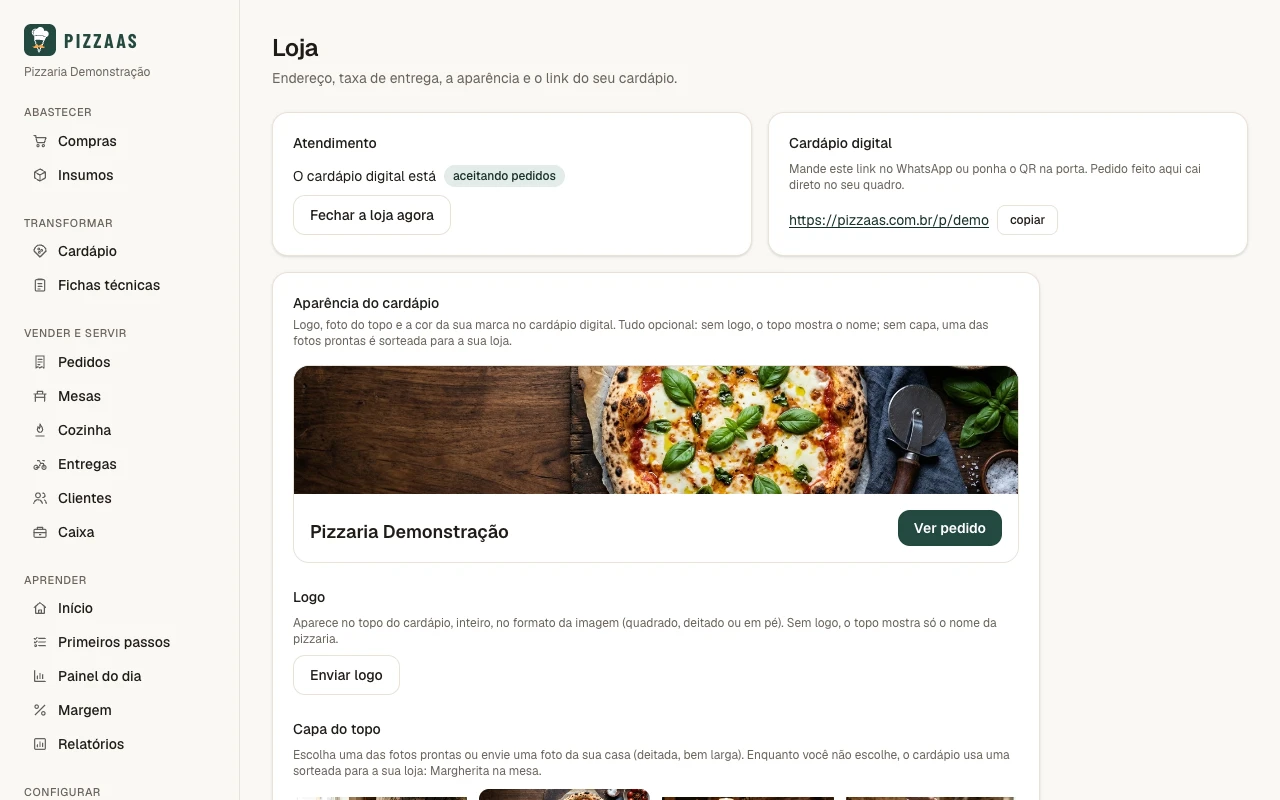
Abrir e fechar a loja para pedidos
No cartão Atendimento você vê se o cardápio digital está aceitando pedidos ou fechado.
- Toque em Abrir a loja para começar a receber pedidos.
- No fim da noite, toque em Fechar a loja agora.
A mudança vale na hora. Com a loja fechada, o cliente ainda vê o cardápio e monta o pedido, mas não consegue enviar, nem pelo cardápio digital nem pelo site.
O horário de funcionamento que você escreve mais abaixo é só informação para o cliente: a loja não abre nem fecha sozinha. Quem decide é este botão.
Mandar o link do cardápio
No cartão Cardápio digital está o link completo (termina em /p/ e o endereço da sua loja).
- Toque em copiar.
- Cole no WhatsApp, no Instagram ou use o link para gerar um QR code.
Tocar no link abre o cardápio numa aba nova, do jeito que o cliente vê.
Aparência do cardápio
Logo, foto do topo e cor da marca. Tudo é opcional: sem logo, o topo mostra o nome da pizzaria; sem capa, o PIZZAAS sorteia uma das fotos prontas para a sua loja. Cada escolha salva na hora e a prévia no alto do cartão mostra o resultado.
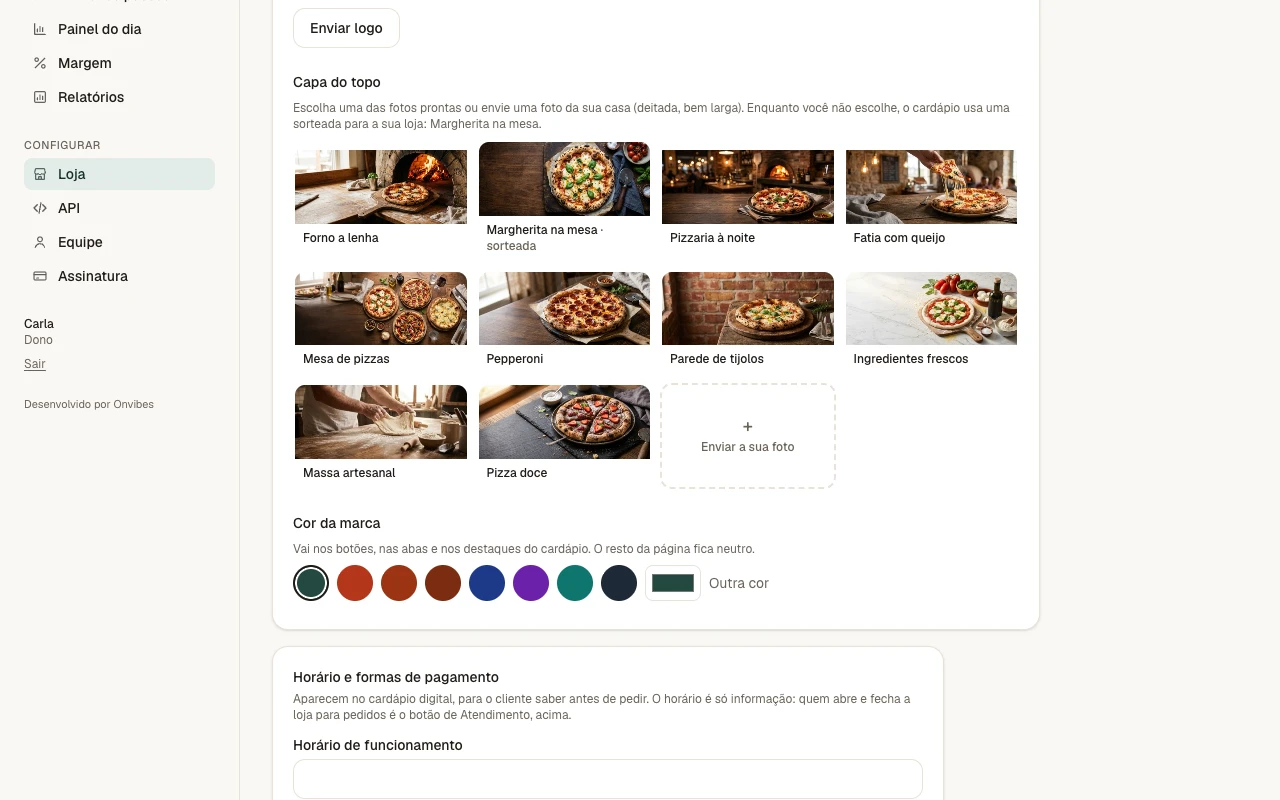
- Logo: toque em Enviar logo (ou Trocar logo) e escolha a imagem. Ele aparece inteiro, no formato da imagem. Tirar logo remove.
- Capa do topo: toque numa das fotos prontas ou em Enviar a sua foto (de preferência deitada e bem larga). Voltar à capa sorteada desfaz a escolha.
- Cor da marca: vai nos botões, nas abas e nos destaques do cardápio. Toque numa das cores sugeridas, ou em Outra cor e depois em Salvar esta cor. Se a cor for muito clara, os botões saem um pouco mais escuros para o texto branco continuar legível. Voltar à cor padrão volta ao verde.
As fotos podem ser JPEG, PNG ou WEBP, de até 5 MB. Foto em HEIC (o formato padrão do iPhone) é recusada, porque não abre no celular de todo cliente: envie em JPEG ou PNG.
O nome que aparece no topo é o nome da pizzaria (a marca), não o nome da unidade.
Horário e formas de pagamento
Aparecem no topo do cardápio digital, para o cliente saber antes de pedir.
- Em Horário de funcionamento, escreva do jeito que você diria ao cliente (ex.: "Terça a domingo, das 18h às 23h30").
- Em Formas de pagamento que a casa aceita, marque Dinheiro, Pix, Cartão de crédito, Cartão de débito e/ou Vale-refeição.
- Toque em Salvar.
O cliente não escolhe a forma de pagamento no cardápio: ele vê o que a pizzaria aceita e combina na entrega ou na retirada.
Tempos do pedido
Daqui sai o prazo que o cliente vê no cardápio e o horário que a cozinha persegue. Enquanto você não salvar os tempos pela primeira vez, o cartão avisa: "Ainda não respondido: confira os números e salve."
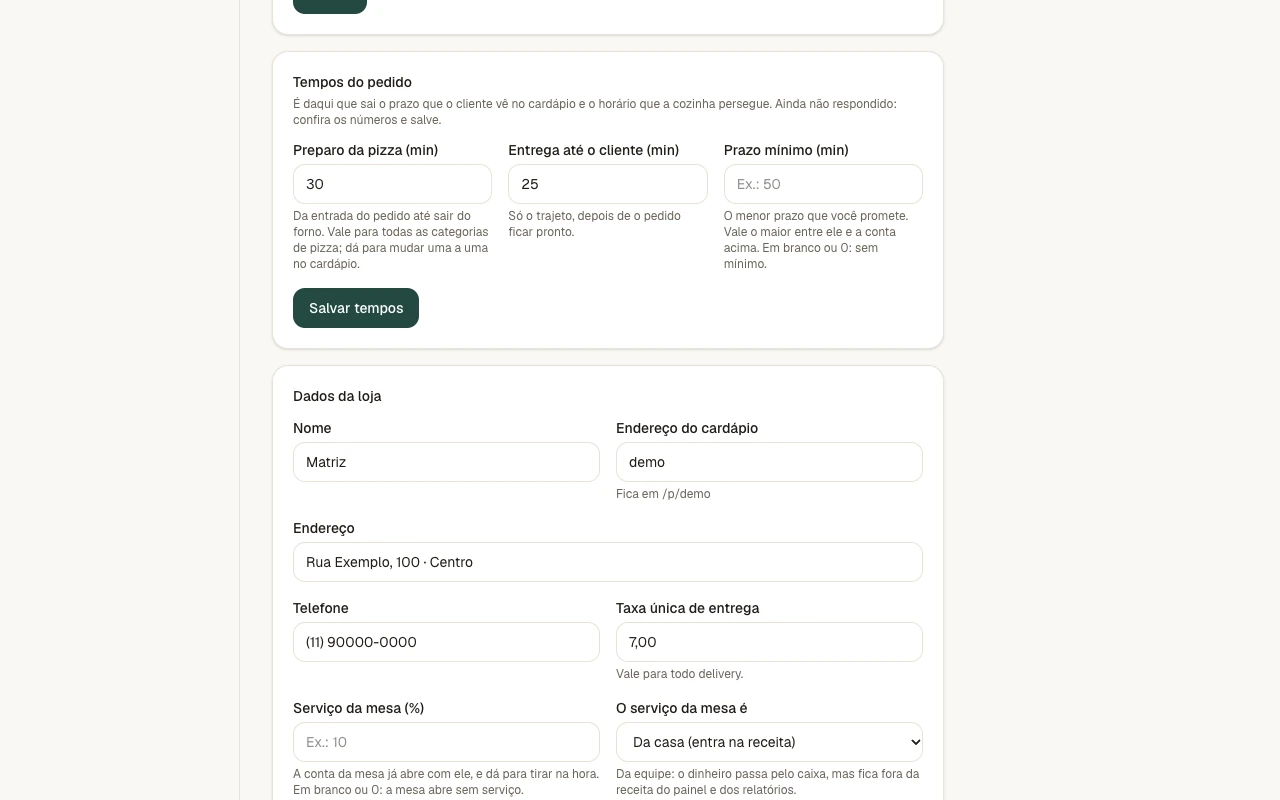
- Preparo da pizza (min): da entrada do pedido até sair do forno. Vale para todas as categorias de pizza de uma vez (para ajustar uma a uma, vá às Categorias). Se as categorias hoje têm tempos diferentes, o campo vem em branco: preencha só se quiser pôr o mesmo tempo em todas.
- Entrega até o cliente (min): só o trajeto, depois que o pedido fica pronto. Obrigatório.
- Prazo mínimo (min): o menor prazo que você promete. Em branco ou 0, não há mínimo.
Toque em Salvar tempos. Use só números inteiros de minutos.
Como o prazo é calculado (igual no cardápio, no caixa e no site): o preparo do item mais demorado do pedido, mais o trajeto quando é entrega. O trajeto é o tempo da região escolhida, se ela tiver um, ou o Entrega até o cliente. Quando o pedido tem pizza, o PIZZAAS também olha quanto a cozinha está levando de verdade nas últimas 2 horas (a partir de 3 pedidos prontos) e usa o maior dos dois, e o prazo nunca fica abaixo do Prazo mínimo. Pedido só de bebida ou de item rápido não espera o forno.
Dados da loja
- Nome da loja.
- Endereço do cardápio: a parte final do link (
/p/...). Só letras sem acento, números e hífen. Cada endereço é único: se outra pizzaria já usa, escolha outro. - Endereço: aparece no topo do cardápio digital (ex.: "Rua, número · bairro, cidade").
- Telefone: é o número dos botões de WhatsApp e de ligar que o cliente vê quando a loja está fechada.
- Taxa única de entrega: em reais. Deixe 0 se não cobra entrega.
- Serviço da mesa (%): a conta da mesa já abre com ele, e dá para tirar na hora. Em branco ou 0, a mesa abre sem serviço.
- O serviço da mesa é: Da casa (entra na receita) ou Da equipe (fora da receita). Da equipe, o dinheiro passa pelo caixa mas fica fora da receita do painel e dos relatórios.
Toque em Salvar loja.
> Cuidado ao mudar o endereço do cardápio. O link antigo para de funcionar: QR code impresso > e link já mandado no WhatsApp passam a cair em "Não encontramos esta página". O site próprio > também usa esse endereço. Mude só se precisar, e avise quem cuida do seu site.
Taxa de entrega: única ou por região
No cartão Taxa de entrega você escolhe entre Taxa única (um valor para todo delivery, informado em Dados da loja) e Por região (cada bairro com a sua taxa, do jeito que o motoboy cobra). A troca salva na hora.
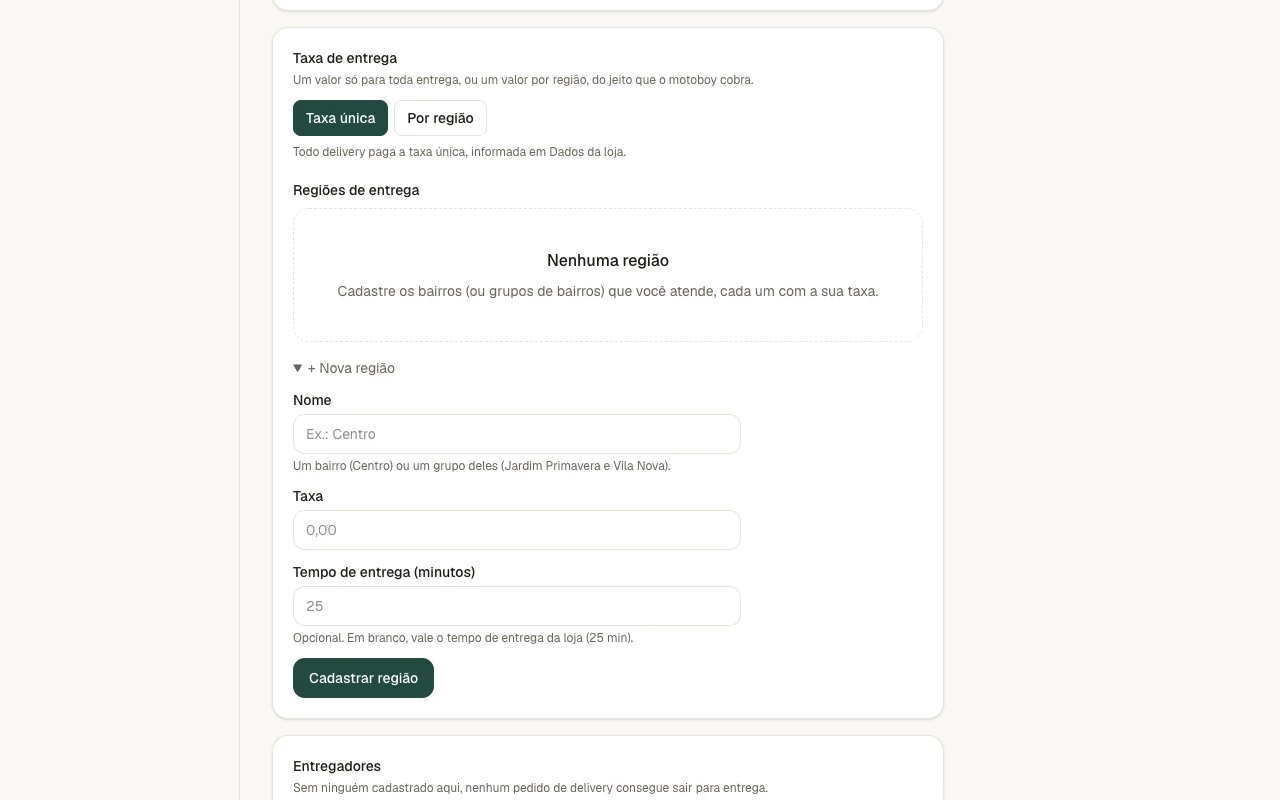
Para cobrar por bairro:
- Abra + Nova região e preencha Nome (um bairro, ou um grupo deles, como "Jardim Primavera e Vila Nova"), Taxa e, se quiser, Tempo de entrega (minutos). Em branco, vale o tempo de entrega da loja.
- Toque em Cadastrar região. Repita para cada região.
- Toque em Por região.
A partir daí, no delivery, o cliente (ou o caixa) escolhe a região e paga a taxa dela. Bairro fora da lista não pode ser escolhido: o cardápio sugere falar com a loja ou retirar no balcão.
- Para editar uma região, toque no nome dela.
- Para tirar uma região da lista, toque em arquivar e depois em confirmar. Os pedidos antigos continuam mostrando a região. Se a loja cobra por região, a última região ativa não pode ser arquivada: volte antes para Taxa única.
- Você pode cadastrar as regiões com a loja ainda em Taxa única: elas só passam a valer quando você tocar em Por região. E a taxa única fica guardada: voltar para ela usa o valor que estava lá.
Mudar uma taxa não mexe em pedido já feito: cada pedido guarda a taxa do momento em que entrou.
Entregadores
Sem nenhum entregador cadastrado aqui, o delivery até entra, mas não consegue sair para entrega.
- Abra + Novo entregador.
- Preencha Nome e, se quiser, Telefone.
- Toque em Cadastrar.
Toque no nome de um entregador para corrigir os dados. arquivar tira da lista, e os pedidos antigos continuam mostrando quem entregou.
Este cadastro é só o nome e o telefone de quem entrega. Para o entregador entrar no sistema e ver as entregas no celular, convide-o com o papel Entregador em Equipe, com o mesmo nome deste cadastro: o PIZZAAS junta os dois (veja Entregas).
Se a tela mostrar "Nenhuma loja cadastrada"
Fale com o suporte do PIZZAAS, que ele resolve.
API
Onde fica: /integracao, no menu Configurar → API.
Quem acessa: Dono e Gerente veem a tela. Só o Dono emite e revoga chaves, autoriza sites e liga o aviso de estado. O Gerente vê o endereço da API, o plano, as chaves, os sites e a documentação.
Para que serve: ligar o site próprio da pizzaria ao PIZZAAS. O site mostra o seu cardápio, envia o pedido e acompanha o andamento; o PIZZAAS calcula o preço e manda para a cozinha. A API é do plano Gestão. Sem ela, o seu cardápio digital em /p/... continua funcionando normalmente, e a tela mostra o link Ver planos.
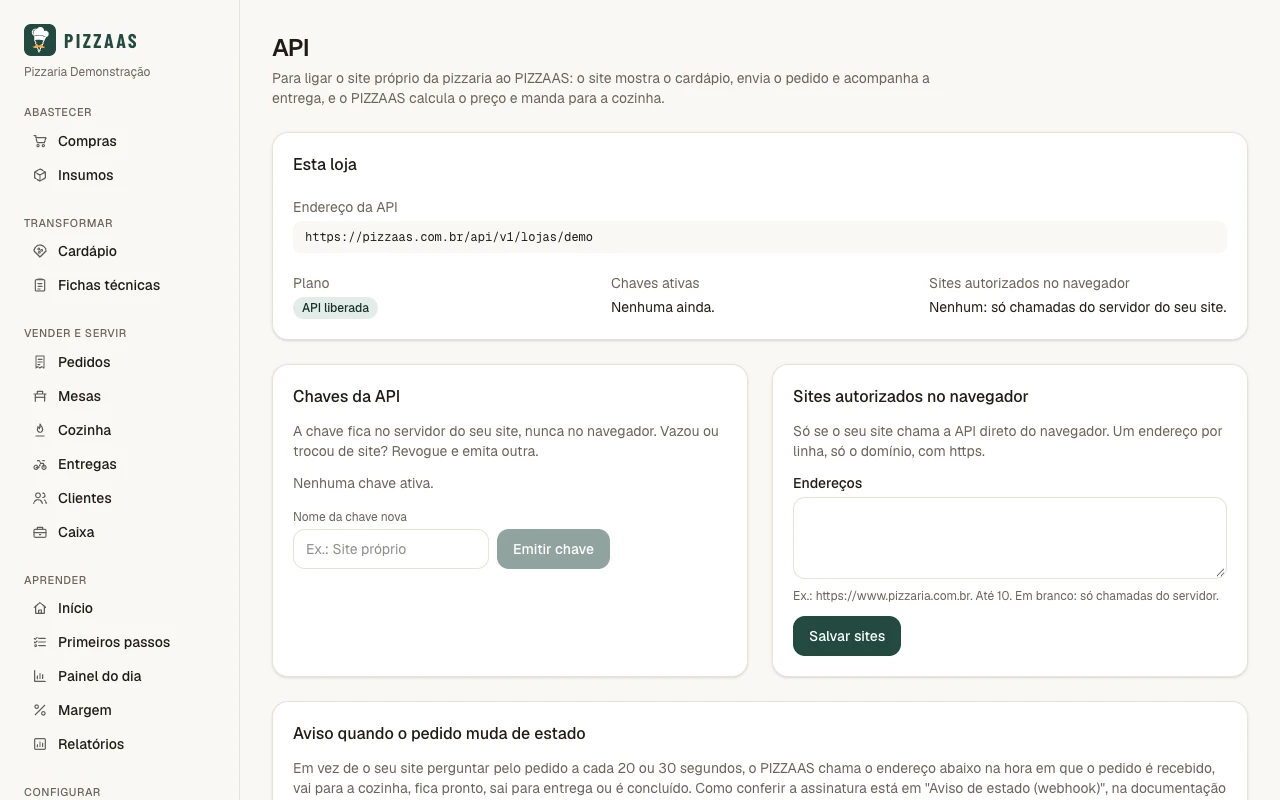
O que tem na tela
- Esta loja: o Endereço da API da sua loja, o Plano, as Chaves ativas (o nome, o começo da chave e quando foi usada pela última vez) e os Sites autorizados no navegador.
- Chaves da API (só o Dono): emitir e revogar chaves.
- Sites autorizados no navegador (só o Dono): só para site que chama a API direto do navegador.
- Aviso quando o pedido muda de estado (só o Dono): o aviso automático para o site.
- No fim, a documentação completa da API, já com o endereço da sua loja nos exemplos. É ela que você passa para quem programa o site.
Chaves, sites e aviso ficam sempre com o Dono: nem o suporte do PIZZAAS mexe neles.
Ligar o site próprio
- Entre como Dono e abra Configurar → API.
- Em Chaves da API, dê um nome em Nome da chave nova (ex.: "Site próprio") e toque em Emitir chave.
- A chave aparece uma vez só. Toque em Copiar, passe para quem programa o site e toque em Já guardei.
A chave fica guardada no servidor do site, nunca na página que o cliente abre. Se o site chama o PIZZAAS pelo servidor (o jeito recomendado), não precisa autorizar nenhum site no navegador.
Cada loja pode ter até 5 chaves ativas ao mesmo tempo.
Trocar uma chave que vazou ou foi perdida
- Emita uma chave nova e passe para o site.
- Na chave antiga, toque em Revogar e depois em confirmar: o site para agora.
Revogar não tem volta: o site que usava aquela chave para de funcionar na hora.
Autorizar um site no navegador
Só é preciso se o seu site chama a API direto do navegador do cliente.
- Em Endereços, escreva o domínio do site com
https://(ex.:https://www.pizzaria.com.br), um por linha, sem caminho depois do domínio. Até 10. - Toque em Salvar sites.
Ligar o aviso de estado (webhook)
Em vez de o site ficar perguntando pelo pedido a cada 20 ou 30 segundos, o PIZZAAS avisa o site na hora em que o pedido é recebido, vai para a cozinha, fica pronto, sai para entrega ou é concluído.
- Peça a quem programa o site o endereço que vai receber o aviso (começa com
https://). - Cole em Endereço do seu site que recebe o aviso e toque em Ligar aviso.
- Aparece o segredo da assinatura, uma vez só. Toque em Copiar, passe para quem programa o site e toque em Já guardei.
- Acompanhe em Últimos avisos: cada pedido aparece como entregue, na fila ou não entregue, com o motivo.
Para mudar o endereço, use Trocar endereço (isso gera um segredo novo). Para parar, Desligar aviso e confirmar: parar de avisar.
O aviso acelera, mas não substitui a consulta: se o site não responde, o PIZZAAS tenta de novo algumas vezes, e o site deve continuar consultando o pedido de vez em quando. Se o plano deixar de ter a API, o aviso fica parado (o endereço continua guardado, mas nada sai) até a API voltar ou você desligar.
O erro mais comum em Últimos avisos é "não entregue (HTTP 308…)": o endereço do site redireciona para outro. Cadastre o endereço final (muitas vezes, com a barra no fim) em Trocar endereço.
Para quem programa o site
O contrato completo está na documentação, no fim da tela API. Em resumo:
GET /api/v1/lojas/<endereço da loja>/cardapio: o cardápio, sem chave.POST /api/v1/lojas/<endereço da loja>/pedidos: cria o pedido. Exige a chave e o cabeçalhoIdempotency-Key, para que um reenvio não crie pedido duplicado.GET /api/v1/lojas/<endereço da loja>/pedidos/<id>: o estado do pedido. Exige a chave.
O site não manda preço nem desconto: o PIZZAAS recalcula tudo pelo cardápio. Valores sempre em centavos. Se o site mandar o total que mostrou ao cliente, o PIZZAAS recusa o pedido quando o preço mudou, em vez de gravar um valor que o cliente não viu. A resposta do pedido traz o link da página Acompanhar pedido, para o site mostrar ao cliente.
O cardápio digital aceita só entrega e retirada. Pedido de mesa pode vir pela API, de um site ou totem da própria pizzaria.
Cardápio digital (o que o cliente vê)
Onde fica: /p/[slug], ou seja, /p/ seguido do Endereço do cardápio da loja (ex.: /p/minha-pizzaria). O link está em Configurar → Loja, cartão Cardápio digital.
Quem acessa: qualquer pessoa, sem login. Funciona em todos os planos.
Para que serve: o cliente vê o cardápio com fotos e preços, monta o pedido (com meio a meio e borda) e envia para entrega ou retirada. O pedido cai direto no quadro de Pedidos.
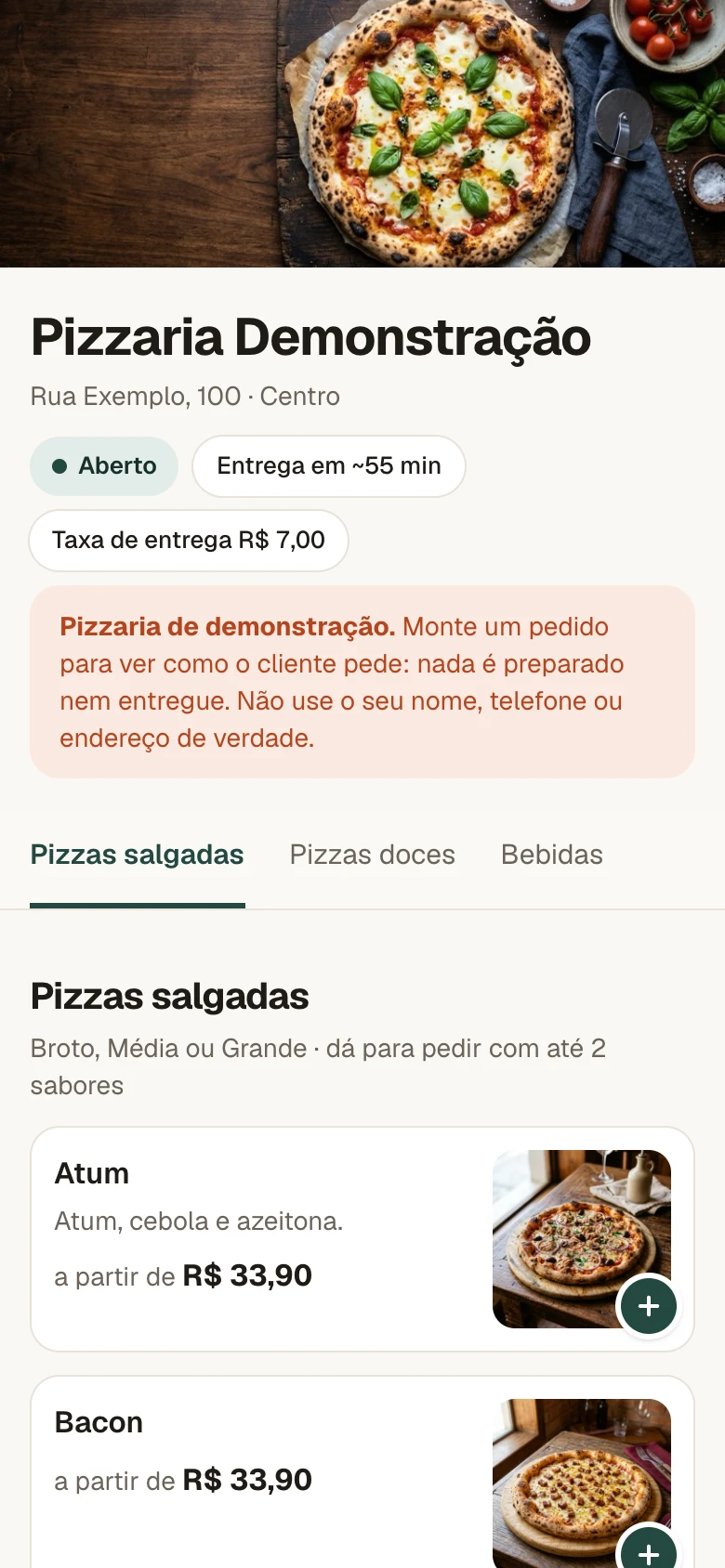
O que o cliente vê no topo
- A capa, o logo (se houver), o nome e o endereço da pizzaria.
- Aberto, ou Fechado agora · dá para ver o cardápio, mas não pedir. Com a loja fechada e telefone cadastrado, aparece o botão Falar no WhatsApp.
- O prazo ("Entrega em ~N min" ou "Retirada em ~N min") e a taxa ("Taxa de entrega R$ X", "Entrega grátis" ou "Taxa de entrega por bairro").
- O horário de funcionamento e as formas de pagamento, se você preencheu.
Abaixo vem uma barra de abas, uma por categoria. Se você marcou itens com o selo "Mais pedido", a primeira aba é Mais pedidos. Item pausado aparece apagado, no fim da lista, como Indisponível hoje.
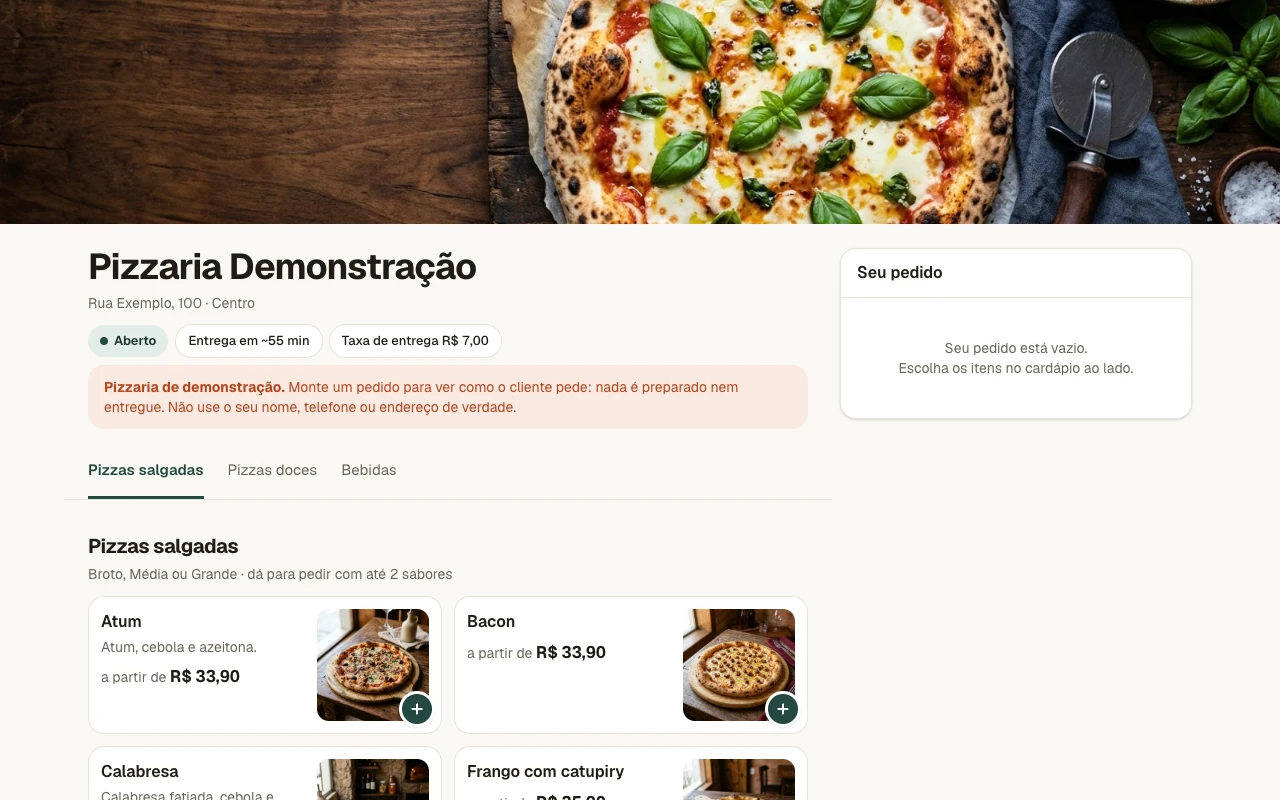
Como o cliente faz o pedido
- Toca numa pizza. Abre a ficha dela, onde ele escolhe o tamanho, os sabores (+ Fazer meio a meio para somar outro sabor) e a borda ou os adicionais. Grupo marcado como obrigatório precisa ser escolhido antes de seguir.
- Escreve uma observação se quiser (Alguma observação?, ex.: "sem cebola, bem assada"), acerta a quantidade e toca em Adicionar. Bebida e item sem adicionais entram com um toque.
- Toca em Finalizar pedido. No celular, primeiro em Ver pedido, na barra do rodapé.
- Escolhe Entrega ou Retirar na loja e preenche nome, telefone e, na entrega, o endereço. Se a loja cobra por região, escolhe a Região de entrega.
- Toca em Enviar pedido.
- Vê a confirmação Pedido enviado! com o número e o prazo, e pode tocar em Acompanhar pedido.
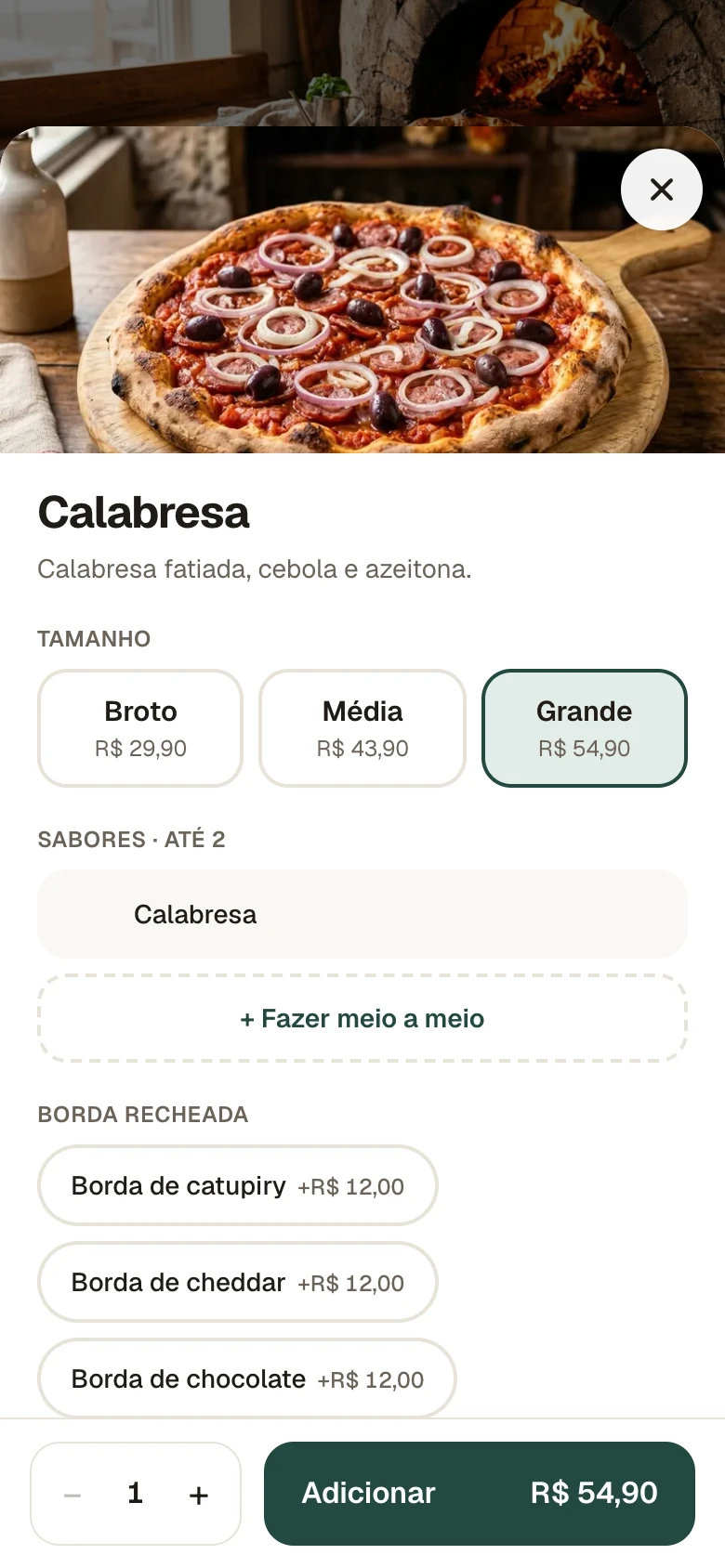
No pedido, o cliente vê a seção Peça também, com até 2 sugestões de bebidas e itens simples que ainda não estão no carrinho, primeiro os "Mais pedido".
O pagamento não é escolhido no cardápio: é combinado na entrega ou na retirada (veja Horário e formas de pagamento).
Meio a meio
Vale a regra do meio a meio que você escolheu (média dos sabores ou sabor mais caro). A ficha da pizza mostra ao cliente qual é a regra da pizzaria. Em + Fazer meio a meio, o cliente também pode escolher sabores das outras categorias de pizza (meia salgada, meia doce), cada um com o nome da categoria ao lado; valem as bordas e os adicionais da categoria do primeiro sabor.
Situações que o cliente pode encontrar
- Loja fechada: ele monta o pedido, mas o botão fica Loja fechada agora, com a frase "O pedido fica guardado aqui até a loja abrir." e, se houver telefone, os atalhos para o WhatsApp e para ligar. Quando você abre a loja, a página percebe sozinha em até um minuto.
- Preço mudou enquanto ele montava: o pedido não é enviado, o cliente vê "Os preços mudaram enquanto você montava o pedido. Confira o novo total e envie de novo." e o cardápio se atualiza sem perder o que ele escolheu.
- Item saiu do cardápio ou foi pausado depois de entrar no pedido: fica riscado, com "Saiu do cardápio: tire do pedido para enviar." O envio só sai depois que ele tira o item.
- Internet caiu no envio: "Não conseguimos enviar. Confira a conexão e tente de novo." Pode reenviar sem medo: se o primeiro envio tinha chegado, não cria um pedido repetido.
- Muitas tentativas seguidas do mesmo aparelho: "Muitas tentativas. Espere um minuto e tente de novo."
- Endereço errado ou loja que mudou de endereço: "Não encontramos esta página".
O pedido em montagem fica guardado no aparelho do cliente por até 6 horas: fechar a aba não perde a pizza montada. Nome, telefone e endereço ficam lembrados para o próximo pedido naquela loja.
O link compartilhado no WhatsApp mostra o nome da pizzaria e a capa.
Na Pizzaria Demonstração, um aviso no topo lembra que nada é preparado nem entregue, e os botões de WhatsApp não aparecem.
Acompanhar pedido
Onde fica: /p/[slug]/acompanhar/[id]. O cliente chega pelo botão Acompanhar pedido depois de enviar, ou pelo link que o site próprio recebe ao criar o pedido.
Quem acessa: qualquer pessoa com o link, sem login. A página não aparece em buscadores.
Para que serve: o cliente vê em que etapa está o pedido, sem precisar ligar para a pizzaria.
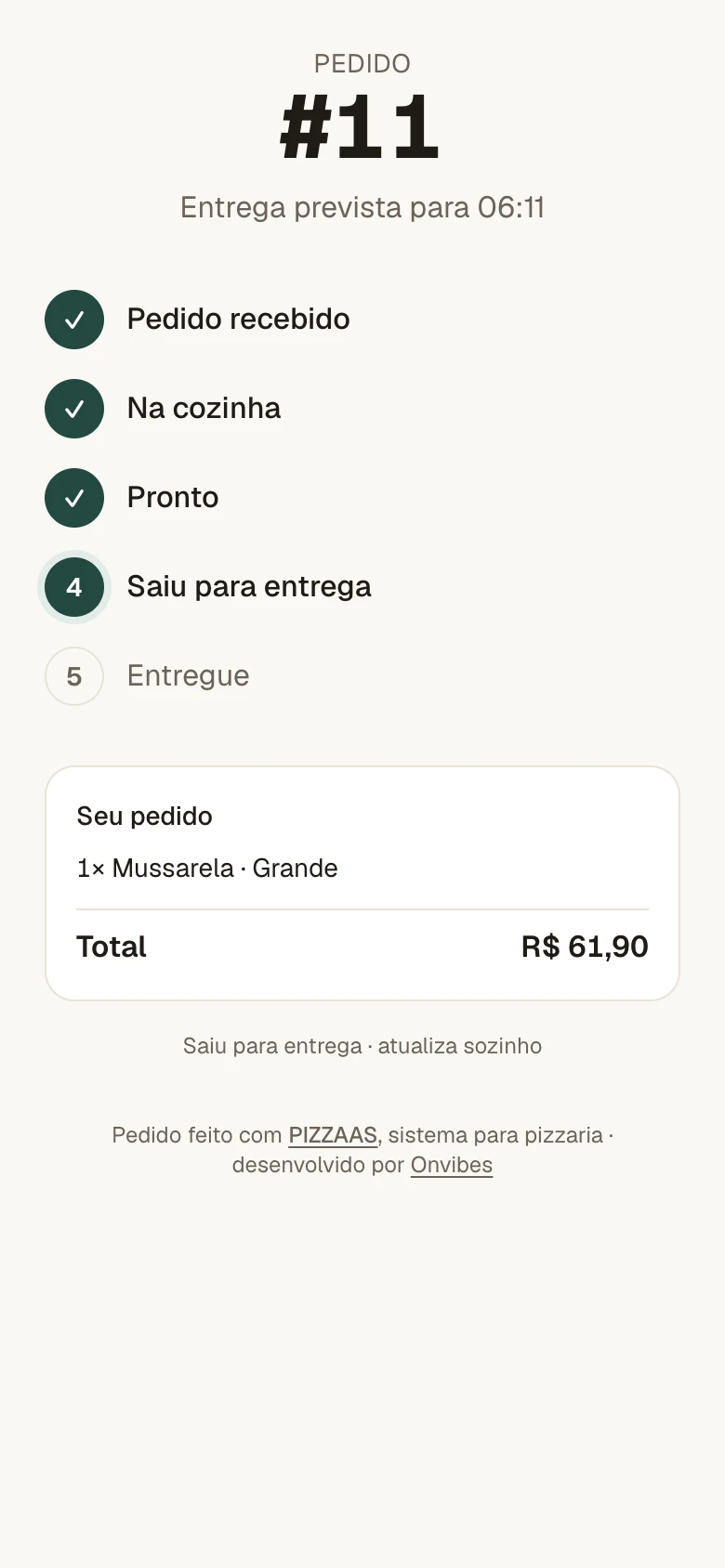
O cliente vê:
- o número do pedido e a previsão ("Entrega prevista para 20:40", "Retirada prevista para…" ou, na mesa, "Mesa X · previsto para…");
- as etapas Pedido recebido, Na cozinha, Pronto, Saiu para entrega (só na entrega) e, no fim, Entregue, Retirado ou Servido. As etapas já passadas ganham um ✓, e a atual fica destacada;
- Seu pedido, com os itens, os adicionais e o Total.
A página se atualiza sozinha a cada 20 segundos.
Se o pedido for cancelado, a página mostra "Este pedido foi cancelado. Fale com a loja." no lugar das etapas.
Perguntas frequentes
Fechei a loja, mas o cliente ainda vê o cardápio. Está certo? Sim. Ele vê e monta o pedido, mas não consegue enviar. Aparece "Fechado agora" e, se a loja tem telefone, o botão do WhatsApp.
Preenchi o horário de funcionamento. A loja abre e fecha sozinha? Não. O horário é só informação. Abrir e fechar é sempre pelo botão do cartão Atendimento.
Mudei o preço de uma pizza. E quem estava montando o pedido? Na hora de enviar, ele é avisado de que o preço mudou, confere o novo total e envia de novo.
Cobro por região. E o cliente de um bairro que não está na lista? Ele não consegue escolher entrega para lá: a tela sugere falar com a loja ou retirar. Se você entrega nesse bairro, cadastre em + Nova região.
Não consigo arquivar uma região. Ela é a última e a loja cobra por região. Volte primeiro para Taxa única.
Troquei o endereço do cardápio e o QR code parou de funcionar. O QR aponta para o endereço antigo. Volte ao endereço antigo em Dados da loja, ou gere um QR novo com o link do cartão Cardápio digital.
O delivery entrou, mas não consigo mandar para entrega. Cadastre pelo menos um entregador no cartão Entregadores.
O Gerente não vê o botão de emitir chave. Chaves, sites autorizados e aviso de estado são só do Dono.
Perdi a chave da API. Ela não aparece de novo. Emita outra, passe para o site e revogue a antiga.
O cliente pode pedir para comer na mesa pelo link? Não. O cardápio digital aceita só entrega e retirada. Pedido de mesa entra pelo PDV, pela tela Mesas ou por um site ou totem da pizzaria ligado pela API.