Este capítulo junta as regras que valem em todas as telas: o que cada papel da equipe vê e pode fazer, como o suporte do PIZZAAS entra para ajudar, como pôr o PIZZAAS na tela do celular, o que acontece quando a internet cai e o que muda de um plano para o outro.
Papéis e permissões
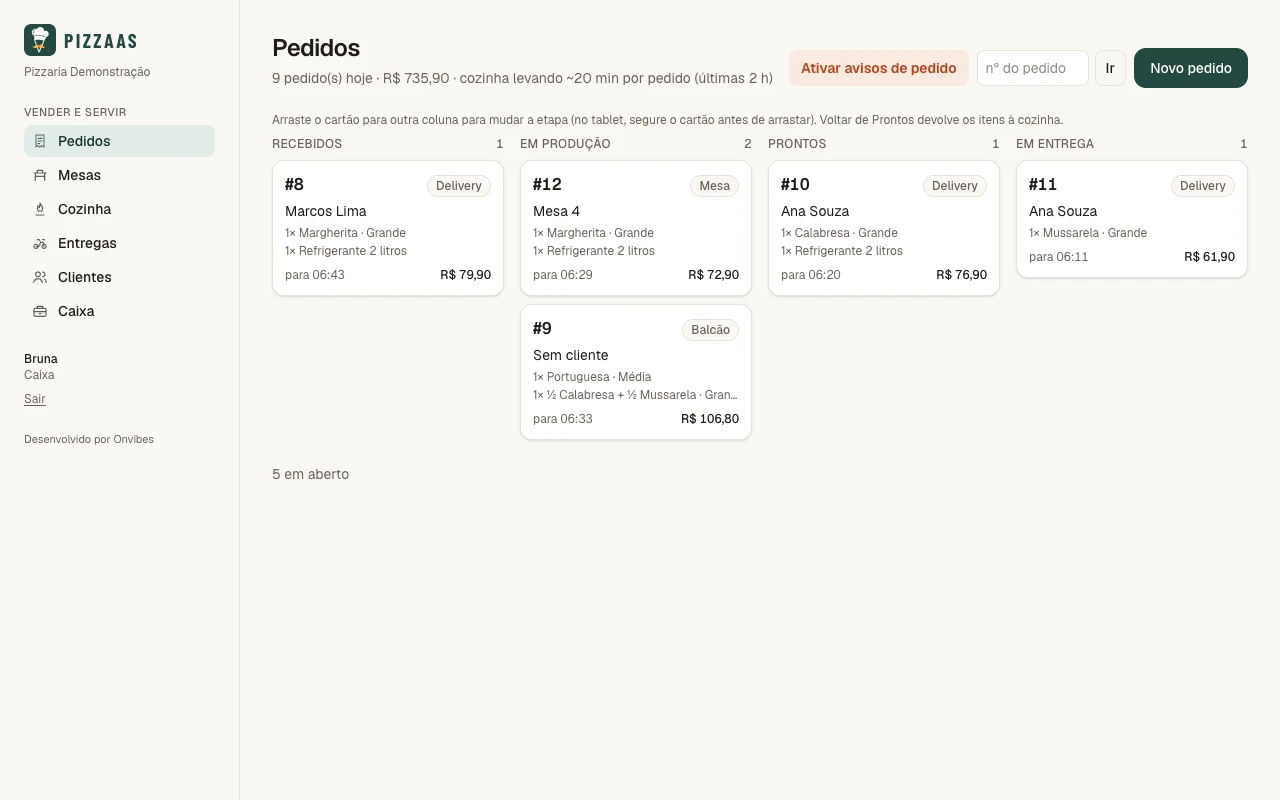
Onde fica: não é uma tela. O papel de cada pessoa é escolhido em Configurar → Equipe (/equipe; veja Equipe). O seu papel aparece embaixo do seu nome, no pé do menu (no computador) ou no Menu (no celular).
Quem acessa: todos. Cada pessoa vê o menu montado para o seu papel.
Cada papel enxerga só o que é do seu trabalho. Custo, margem e cadastros ficam com quem gere o negócio; clientes e dinheiro recebido, com quem atende; a fila de produção e as entregas, com quem produz e entrega.
Os seis papéis
| Papel | O que faz | Começa em |
|---|---|---|
| Dono | Tudo. Só ele assina o plano, exporta os dados, encerra a conta, cuida das chaves da API e mexe em outro Dono. | Início |
| Gerente | Quase tudo do Dono: custo, margem, cardápio, compras e equipe. | Início |
| Caixa | Vende, recebe, cadastra cliente, abre e fecha o caixa e despacha entregas. | Pedidos |
| Garçom | Vende, recebe na mesa e cadastra cliente. Não mexe no caixa do dia. | Pedidos |
| Cozinha | Vê a fila de produção, o quadro de pedidos e a comanda. | Cozinha |
| Entregador | Vê as entregas dele, o quadro de pedidos e a comanda. | Entregas |
"Começa em" é a tela que abre depois de entrar e ao tocar no logo. Dono e Gerente formam a gestão: são os únicos que veem custo e margem.
O que aparece no menu de cada um
| Item do menu | Dono e Gerente | Caixa | Garçom | Cozinha | Entregador |
|---|---|---|---|---|---|
| Pedidos e Cozinha | sim | sim | sim | sim | sim |
| Mesas e Clientes | sim | sim | sim | — | — |
| Entregas | sim | sim | — | — | sim |
| Caixa | sim | sim | — | — | — |
| Compras, Insumos, Cardápio, Fichas técnicas | sim | — | — | — | — |
| Início, Primeiros passos, Painel do dia, Margem, Relatórios | sim | — | — | — | — |
| Loja, API, Equipe, Assinatura | sim | — | — | — | — |
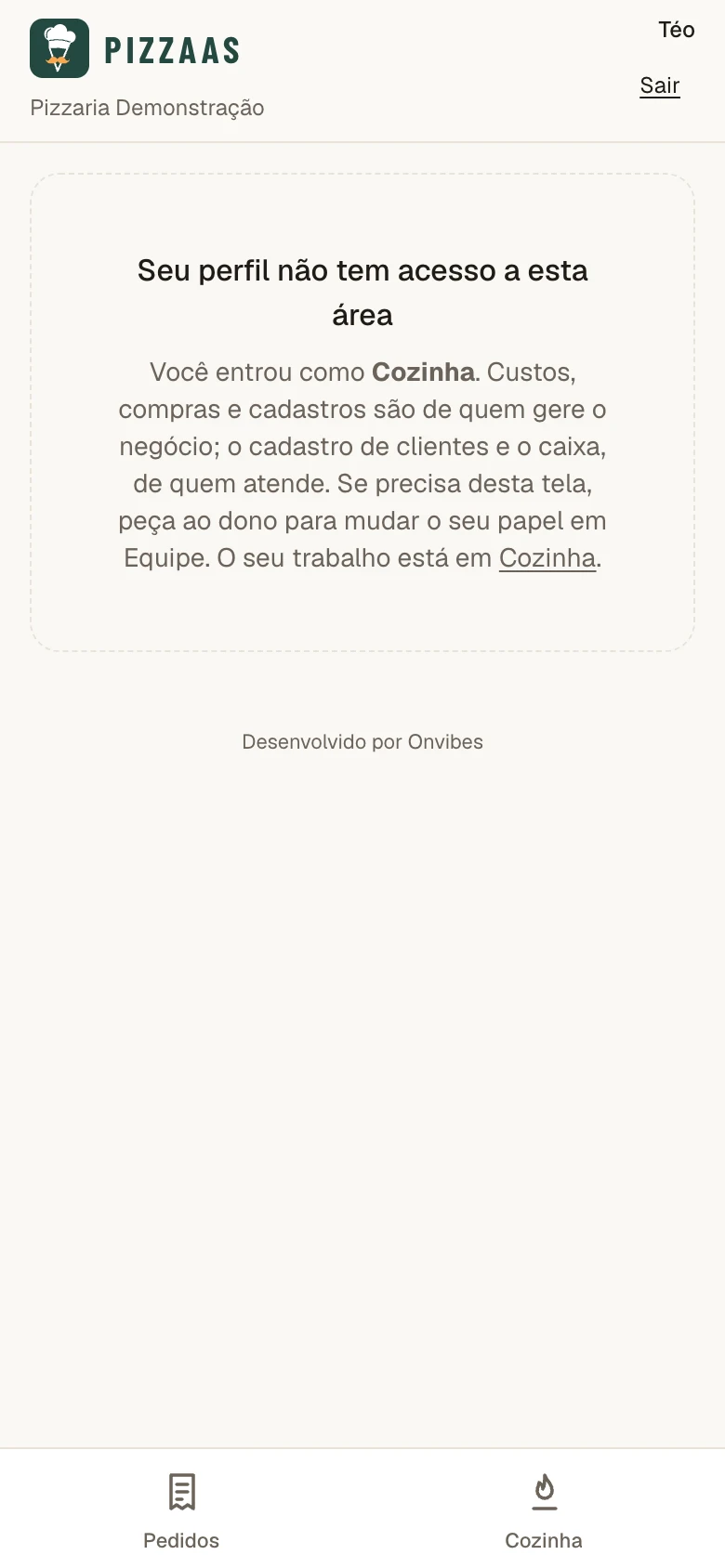
Quem abre o endereço de uma tela que não é do seu papel vê a tela Sem acesso.
O que cada um pode fazer
O que cada papel faz em pedidos, cozinha, entregas e mesas está na tabela do capítulo Pedidos, cozinha, entregas e mesas. Nas outras áreas:
| O quê | Quem pode |
|---|---|
| Ver e editar clientes | Dono, Gerente, Caixa, Garçom |
| Juntar, arquivar ou apagar os dados de um cliente | Dono e Gerente |
| Abrir o caixa, lançar sangria e suprimento, informar o que contou | Dono, Gerente, Caixa |
| Ver se o caixa bateu, sobrou ou faltou | Dono e Gerente |
| Convidar, trocar o papel e desligar pessoas | Dono e Gerente (só um Dono mexe em outro Dono) |
| Assinar, trocar o cartão, exportar os dados e encerrar a conta | Só o Dono |
| Emitir e revogar chaves da API, autorizar sites e ligar o aviso de estado | Só o Dono |
O passo a passo de cada tarefa está no capítulo da tela: Caixa, Clientes, Equipe, Assinatura e API.
Desconto
Cada papel tem um teto, em porcentagem do total do pedido. O mesmo teto vale no PDV, no pedido e na conta da mesa.
| Papel | Desconto máximo |
|---|---|
| Dono e Gerente | 100% |
| Caixa | 20% |
| Garçom | 10% |
| Cozinha e Entregador | não dão desconto |
Acima do teto, aparece "Seu perfil pode descontar no máximo X% — peça a um gerente.". Desconto acima de 5% sempre pede um motivo escrito.
Mudar o papel de alguém
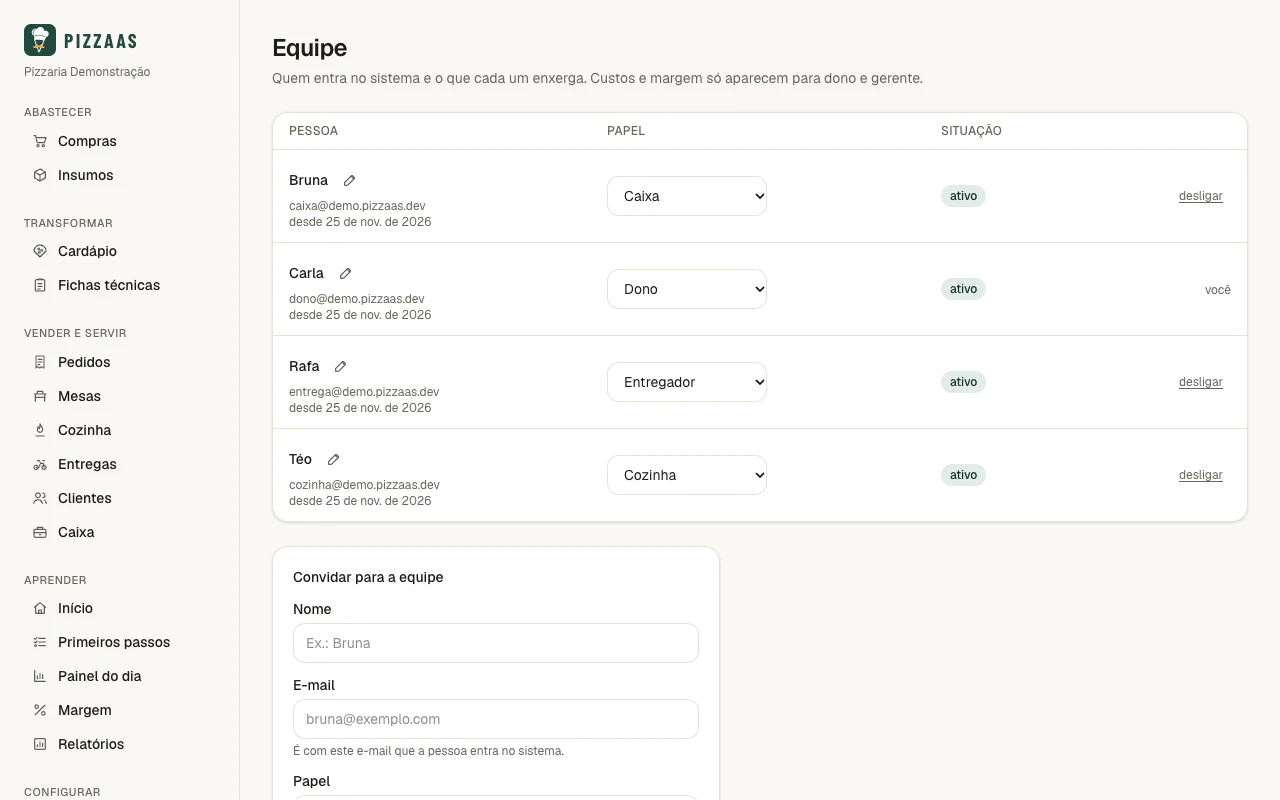
Dono e Gerente mudam o papel na coluna Papel da tela Equipe, e a mudança vale na próxima tela que a pessoa abrir, sem precisar sair e entrar de novo. Convidar, desligar e as regras da gestão estão em Equipe.
Quem trabalha em mais de uma pizzaria
A pessoa escolhe a pizzaria ao entrar e pode ter um papel diferente em cada uma. A escolha fica guardada no aparelho. Veja Escolher a pizzaria.
Se a pizzaria estiver suspensa, ninguém da equipe entra nela: todos veem a tela Acesso suspenso.
Acesso de suporte
Onde fica: não é uma tela. É como o suporte do PIZZAAS entra na sua pizzaria quando você pede ajuda.
Quem acessa: só o suporte do PIZZAAS, e só para ajudar.
- O suporte vê as mesmas telas que o Dono vê, para entender e resolver o problema.
- Enquanto o acesso durar, uma faixa no alto da tela avisa.
- Cada acesso dura no máximo 60 minutos e pode ser encerrado antes.
- Tudo o que o suporte faz fica registrado no histórico da sua pizzaria.
- Algumas decisões ficam sempre com a pizzaria: mexer na equipe, assinar o plano, exportar os dados, encerrar a conta, emitir chaves da API, autorizar sites, ligar o aviso de estado, juntar cadastros de clientes e apagar os dados de um cliente.
Cada pizzaria só vê o que é dela
Onde fica: não é uma tela; vale para todas.
Quem acessa: ninguém de fora da pizzaria.
- Pedidos, clientes, custos e equipe de uma pizzaria nunca aparecem para outra. Quem trabalha em duas pizzarias vê uma de cada vez.
- Nada importante se apaga. Pedido se cancela, com motivo. Pagamentos, movimentos do caixa, o histórico de custo dos insumos e o histórico de cada pedido ficam guardados: para corrigir, você faz um novo lançamento. Conta de mesa aberta por engano fecha zerada.
- Preços e totais são sempre calculados pelo PIZZAAS a partir do seu cardápio, inclusive no pedido que o cliente faz pelo cardápio digital ou pelo seu site.
- A foto da nota fiscal fica guardada de forma privada. As fotos do cardápio são públicas, porque existem para o cliente ver.
Instalar no celular
Onde fica: em Meu perfil (/perfil), no cartão PIZZAAS na tela do celular. Para chegar, toque no seu nome, no pé do menu (computador) ou no alto da tela (celular).
Quem acessa: qualquer pessoa da equipe.
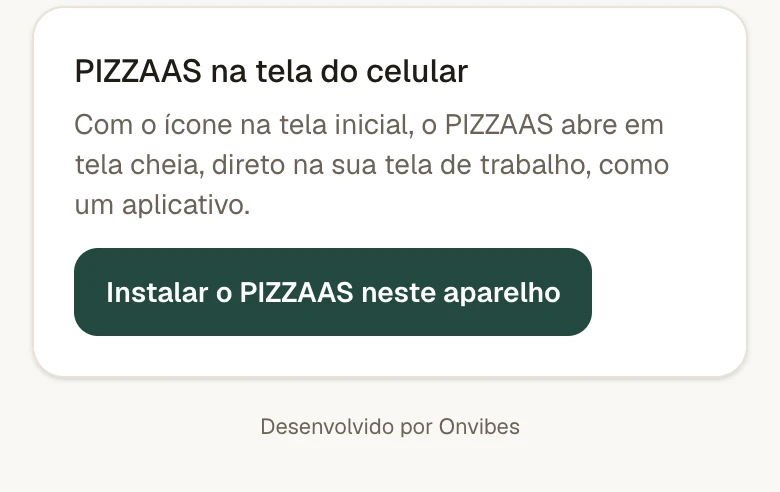
Com o ícone na tela do celular, o PIZZAAS abre em tela cheia, sem a barra de endereço, direto na sua tela de trabalho. O cartão mostra o caminho certo para o seu aparelho.
No Android (Chrome):
- Abra o PIZZAAS no Chrome do celular e entre.
- Toque no seu nome e vá até PIZZAAS na tela do celular.
- Toque em Instalar o PIZZAAS neste aparelho e confirme na janela do Chrome.
- Espere alguns segundos. Se o ícone não aparecer, abra o menu do Chrome (⋮) e toque em Instalar e criar atalho.
Se o botão não aparecer (outro navegador, ou você recusou a janela do Chrome), a tela ensina o caminho pelo menu do navegador.
No iPhone ou iPad:
- Abra o PIZZAAS no Safari (pelo Chrome do iPhone não dá).
- Toque em Compartilhar (o quadrado com a seta para cima).
- Escolha Adicionar à Tela de Início e confirme.
Quando já está instalado, o cartão mostra "O PIZZAAS já está instalado neste aparelho.".
Atalhos do ícone (Android): com um toque longo no ícone aparecem Pedidos, Novo pedido, Mesas e Cozinha. Se o seu papel não usa uma delas, você cai na tela Sem acesso.
A barra de baixo no celular mostra as telas que o seu papel mais usa (veja O menu e a navegação).
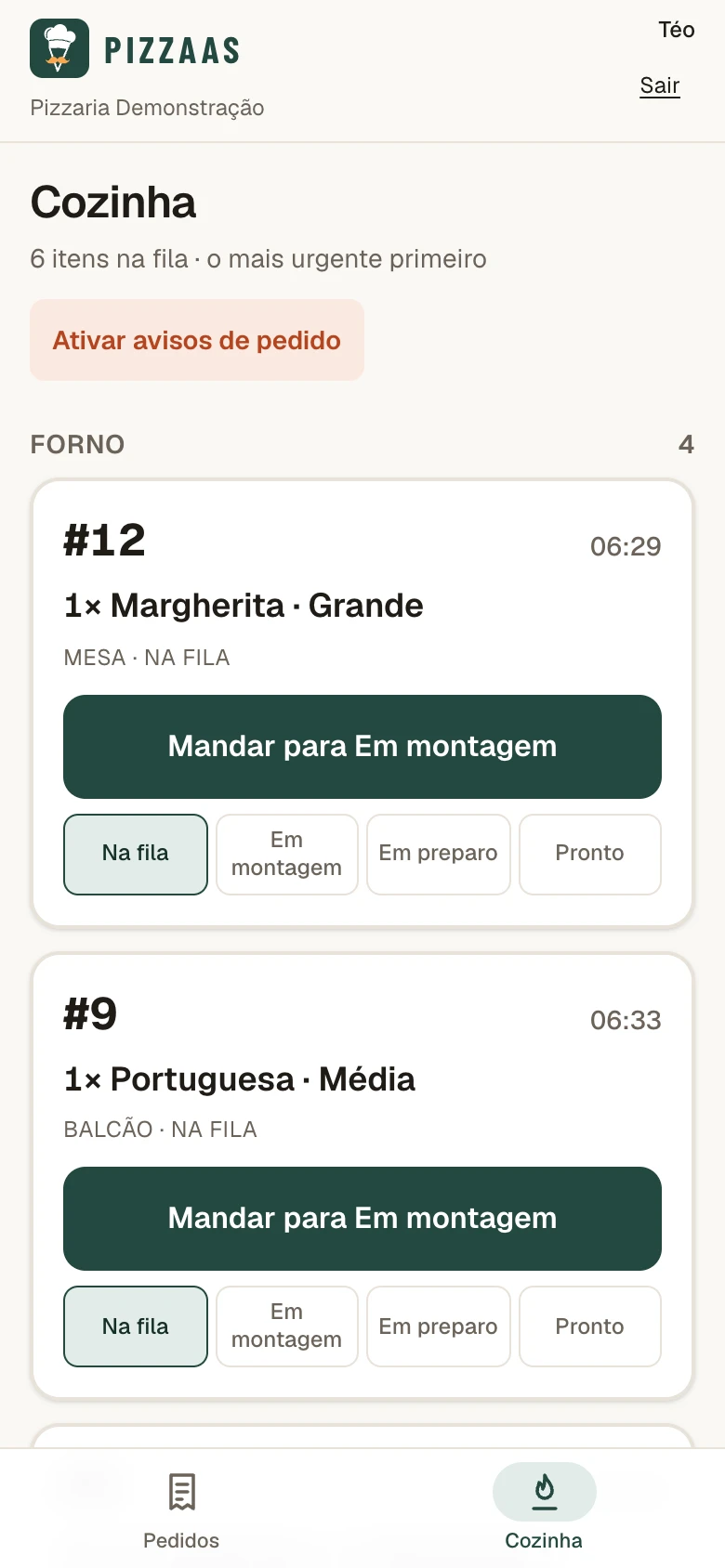
O PIZZAAS instalado continua precisando de internet (veja Sem conexão).
Sem conexão
Onde fica: não é uma tela. É como o PIZZAAS se comporta quando a internet cai.
Quem acessa: todos.
O PIZZAAS precisa de internet: não existe modo offline, e sem rede nada é gravado. Mas você não perde o que digitou.
- Ao tocar num botão sem rede, aparece "Não conseguimos falar com o servidor. Confira a conexão e tente de novo: o que você preencheu continua aqui.". O que você preencheu fica na tela.
- O pedido não sai duplicado se você tocar de novo depois de uma queda.
- As telas que se atualizam sozinhas (Cozinha, Pedidos, Entregas, Mesas e Painel do dia) ficam como estão enquanto a rede não volta e se atualizam assim que ela volta. Elas não ficam presas numa página de "sem internet".
- Se uma tela não carregar, aparece "Esta tela não carregou", avisando que seus dados estão salvos, com os botões Tentar de novo e Ir para Pedidos. Às vezes vem um código.
Quando a internet cai no meio do movimento:
- Não feche a tela: o que foi digitado continua nela.
- Confira o Wi-Fi ou os dados do celular.
- Toque de novo no botão que deu o aviso.
- Se a tela mostrar "Esta tela não carregou", toque em Tentar de novo. Se continuar, anote o código e passe para o suporte.
O tablet da cozinha não é deslogado no meio da noite: a sessão se renova sozinha enquanto a tela está aberta.
Limites do plano
Onde fica: o seu plano e o que ele inclui ficam em Configurar → Assinatura (/assinatura; veja Assinatura). Os limites aparecem nas próprias telas, quando você chega neles.
Quem acessa: as faixas e os cadeados de plano aparecem só para o Dono e o Gerente.
O PIZZAAS cobra pelo quanto você controla, nunca pelo quanto você vende. Pedidos, canais, cardápio digital, cozinha, entregas e equipe de operação nunca têm limite.
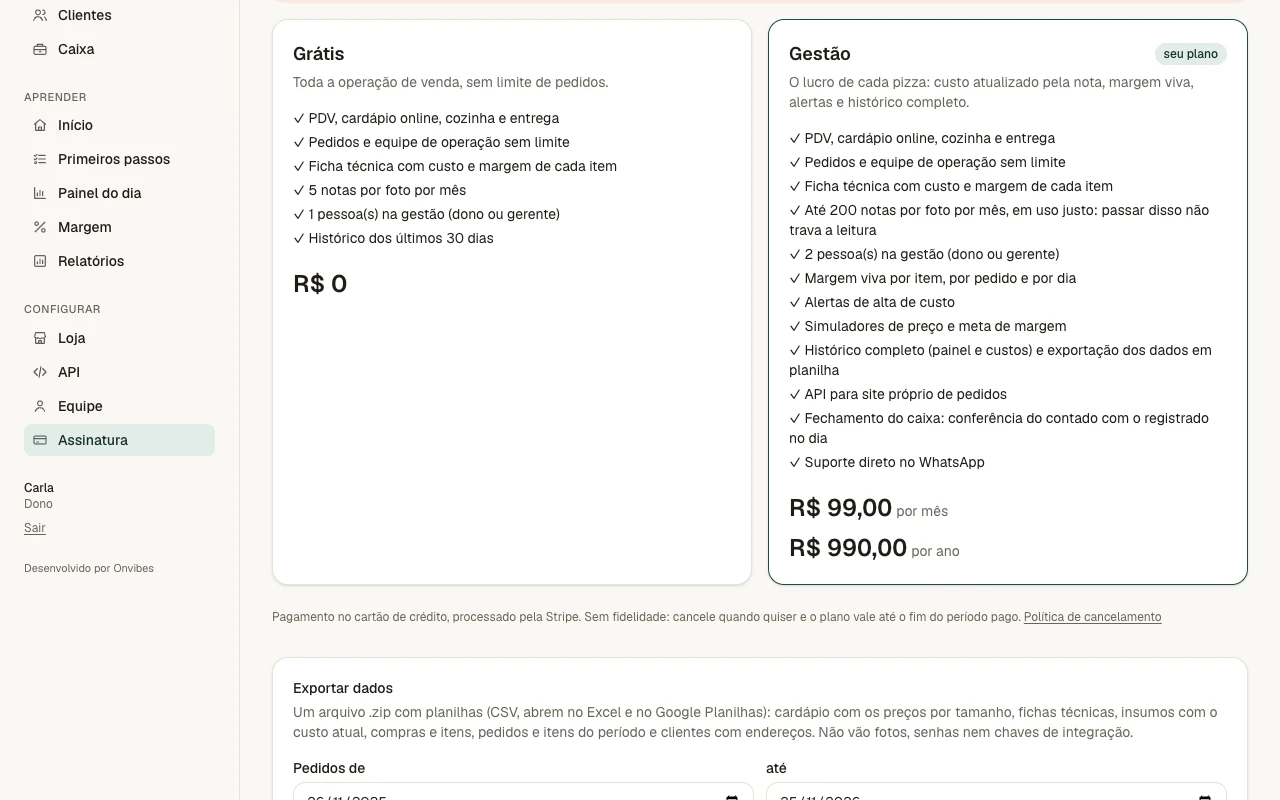
| Grátis | Gestão | |
|---|---|---|
| Pedidos, PDV, mesas, cozinha, entregas, cardápio digital | sem limite | sem limite |
| Equipe de operação (Caixa, Garçom, Cozinha, Entregador) | sem limite | sem limite |
| Pessoas na gestão (Dono ou Gerente) | 1 | 2 |
| Notas por foto | 5 por mês | 200 por mês (passar disso não trava a leitura) |
| Painel do dia, relatórios e histórico de compras e custo | últimos 30 dias | completo |
| Exportar os dados em planilha | — | sim |
| Margem (tela Margem, margem por pedido e por dia) | — | sim |
| Alertas de alta de custo | — | sim |
| Simuladores de preço e meta de margem | — | sim |
| API para site próprio | — | sim |
| Caixa do dia (abertura, sangria, suprimento, conferência) | — | sim |
| Suporte direto no WhatsApp | — | sim |
O que vale para a sua pizzaria é o que a tela Assinatura mostra.
De onde vem o seu plano: do que você assinou, de um teste de 14 dias do plano Gestão, de uma cortesia do PIZZAAS ou, sem nada disso, do Grátis. Se mais de um vale ao mesmo tempo, fica o maior.
O que você encontra nas telas
- Cadeado no menu: Margem e Caixa mostram um cadeado quando o plano não os inclui. Abrindo, você vê o que ganharia e o botão Conhecer o plano Gestão. Quem tem o papel Caixa não vê o cadeado, mas, no Grátis, ao abrir a tela Caixa, encontra a mesma explicação.
- Faixa de teste, no alto das telas: "Você está testando o plano Gestão: faltam N dia(s).", com o link Ver planos.
- Faixa de pagamento recusado: avisa até que dia você tem para regularizar, com o link Ver assinatura. São 7 dias a partir da falha. Pedidos e cardápio continuam funcionando.
- Histórico de 30 dias (Painel do dia, Relatórios, Compras, Insumo): no Grátis, as telas mostram só os últimos 30 dias. Nada é apagado: o resto volta a aparecer no plano Gestão.
- Notas por foto esgotadas (Grátis): "Você já usou as 5 leituras por foto deste mês.". A compra digitada continua liberada e atualiza o custo do mesmo jeito: toque em Lançar compra digitada. A conta recomeça no dia 1º de cada mês.
- Vaga de gestão esgotada: ao convidar ou promover alguém a Dono ou Gerente além do limite, o PIZZAAS sugere convidar como Caixa, Garçom, Cozinha ou Entregador, que não têm limite. Quem já estava na gestão quando o plano mudou continua.
- Ação fora do plano (por exemplo, exportar no Grátis): "Disponível no plano Gestão. Veja em Assinatura.".
Quando o teste acaba ou o pagamento não é regularizado em 7 dias, a pizzaria volta ao Grátis, sem apagar nada. Pedidos, cardápio e cozinha seguem funcionando; o que é de gestão ganha cadeado.
Perguntas frequentes
O Garçom não vê o Caixa no menu. Está quebrado? Não. Abrir e fechar o caixa é do Caixa, do Gerente e do Dono. O Garçom recebe na mesa, mas não fecha a gaveta.
Mudei o papel de alguém. Ele precisa sair e entrar de novo? Não. Vale na próxima tela que ele abrir.
O Caixa tentou dar 25% de desconto e não conseguiu. O teto do Caixa é 20% (o do Garçom, 10%). Acima disso, o Gerente ou o Dono dá o desconto.
Por que a Cozinha não abre a ficha do cliente? Telefone e endereço são de quem atende. Cozinha e Entregador veem o nome do cliente no pedido.
O Gerente pode assinar o plano? Não. Só o Dono assina, troca o cartão ou encerra a conta. O Gerente vê a tela Assinatura, sem os botões.
Não consigo convidar um segundo gerente. No Grátis a gestão tem 1 pessoa (no Gestão, 2). Convide como Caixa, Garçom, Cozinha ou Entregador, que não têm limite, ou mude de plano.
Instalado no celular, o PIZZAAS funciona sem internet? Não. O ícone só abre o PIZZAAS em tela cheia; ele continua precisando de internet.
No iPhone não aparece o botão de instalar. No iPhone não existe esse botão: abra no Safari, toque em Compartilhar e em Adicionar à Tela de Início.
O Grátis apagou meus pedidos antigos? Não. As telas mostram os últimos 30 dias, mas tudo continua guardado e volta a aparecer no plano Gestão.
O suporte do PIZZAAS pode ver os dados da minha pizzaria? Só quando entra para ajudar, por no máximo 60 minutos, e tudo o que ele faz fica registrado. Veja Acesso de suporte.