O site do PIZZAAS é a parte que qualquer pessoa abre sem login. Nele você encontra:
- a página de vendas, que explica o sistema, mostra as telas e os planos;
- guias e comparativos sobre gestão de pizzaria, com a conta feita em reais;
- três ferramentas grátis: calculadora de preço, calculadora de meio a meio e modelo de ficha técnica;
- a Academia da Pizza (aulas em vídeo) e a Central de ajuda (o passo a passo de cada tela, em vídeo e texto), além deste manual;
- as páginas legais: termos, privacidade e cancelamento.
Nenhuma página do site pede senha. As ferramentas fazem a conta no seu próprio navegador: nada do que você digita é salvo nem enviado.
Quem acessa todas elas: qualquer pessoa, com ou sem login.
O que aparece em todas as páginas do site
Cabeçalho
Fica preso no topo enquanto você rola a página.
- O logo do PIZZAAS volta para a página inicial.
- No computador, atalhos para as partes da página inicial (Como funciona, Na operação, Comparativo, Planos, Dúvidas) e para Guias e Ajuda. No celular, esses atalhos não aparecem: a página é para rolar.
- Entrar leva ao login. Se você já está logado neste navegador, o botão aparece como Ir para o sistema e leva direto à sua tela inicial.
- Abrir conta (em telas largas, Abrir conta grátis) leva ao cadastro.
Rodapé
Traz o WhatsApp do PIZZAAS (abre a conversa com uma mensagem pronta), o e-mail, os links para a calculadora, os guias, a Academia e a Central de ajuda, Abrir sua conta grátis e Entrar no sistema. Na linha de baixo ficam os dados da empresa e os links Termos de uso, Privacidade, Cancelamento e Preferências de cookies. O link Se você é um robô, clique aqui abre o site em texto simples, feito para buscadores e assistentes de IA.
Aviso de cookies
Na primeira visita, um aviso no pé da tela explica que o site usa o Google Analytics e o Google Ads (com cookies) para entender como o site é usado e quais anúncios trazem cadastros. Não é usado para mostrar anúncios personalizados a você.
- Recusar: nenhum script do Google é carregado. Cookies do Google de uma escolha anterior são apagados.
- Aceitar: liga a medição do Google. Anúncio personalizado continua desligado.
- Mudou de ideia? Toque em Preferências de cookies, no rodapé, e o aviso volta.
Uma contagem simples de visitas, sem cookie, acontece sempre. O que é coletado e por quê está na Política de privacidade.
Para quem usa o teclado
A primeira tecla Tab mostra Pular para o conteúdo, que leva direto ao texto da página.
Página inicial (página de vendas)
Onde fica: /. O logo de qualquer página do site leva para cá.
Quem acessa: qualquer pessoa.
Para que serve: mostrar a quem ainda não é cliente o que o PIZZAAS faz, com as telas de verdade e os preços, e levar ao cadastro ou à pizzaria de demonstração.
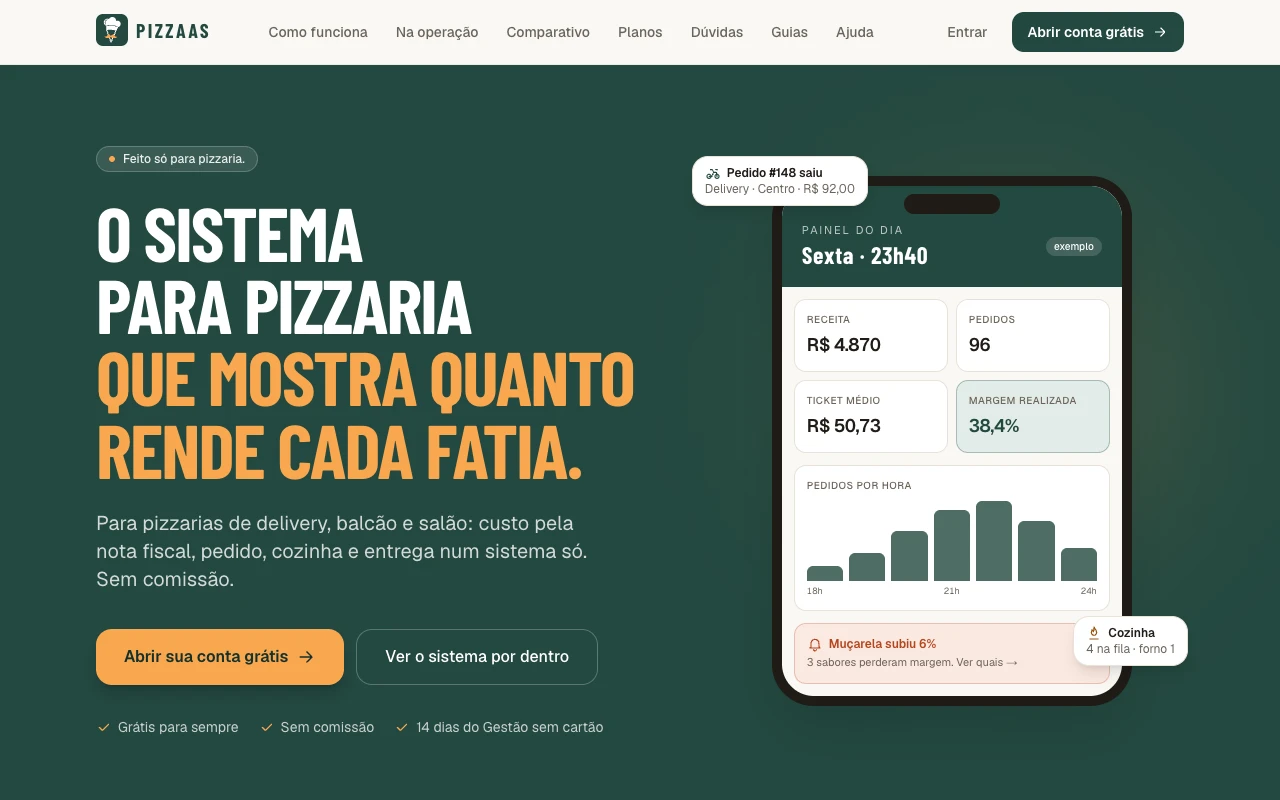
O que você encontra, de cima para baixo
- Abertura: "O sistema para pizzaria que mostra quanto rende cada fatia.", com Abrir sua conta grátis e Ver o sistema por dentro (desce até as telas).
- O problema: "Vendeu bem. Cadê o dinheiro?", as dores do dono e como o PIZZAAS responde.
- Como funciona: os seis passos, da compra ao fechamento do dia.
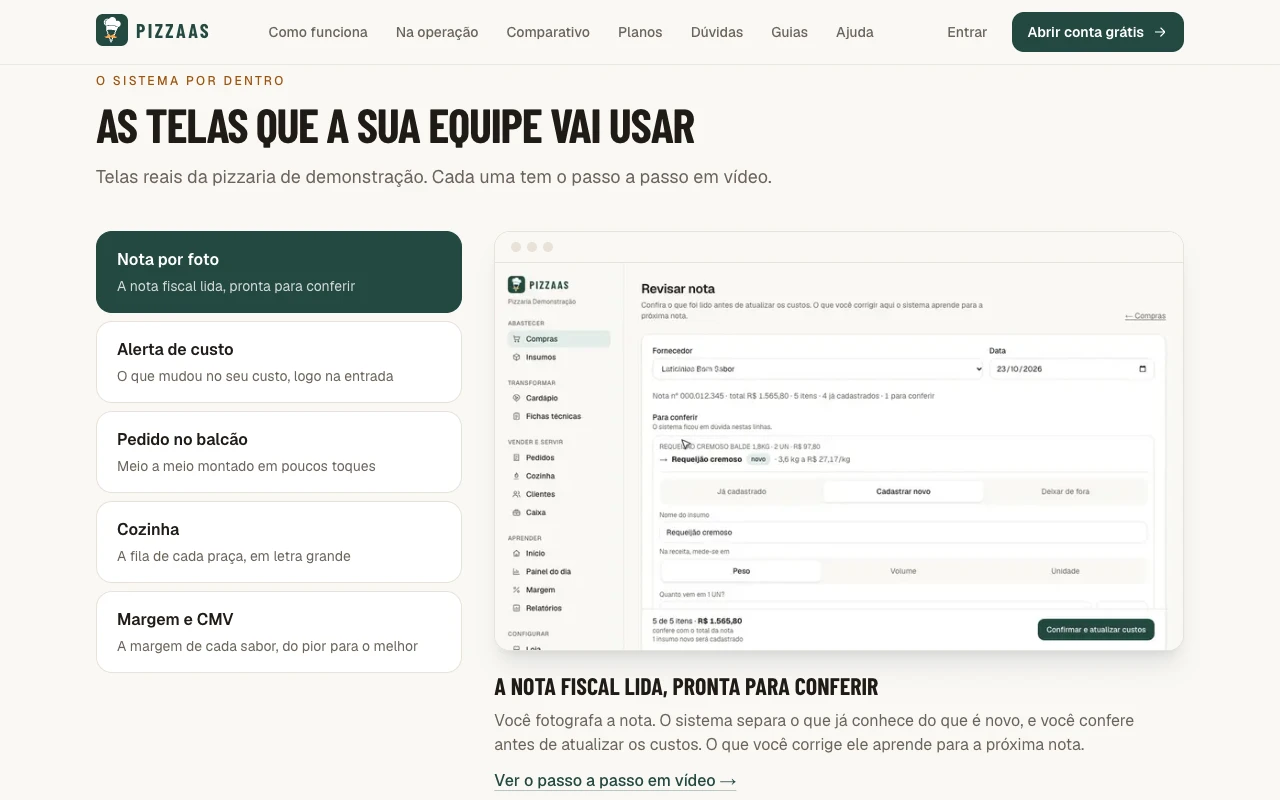
- O sistema por dentro: abas com telas reais da pizzaria de demonstração (Nota por foto, Alerta de custo, Pedido no balcão, Cozinha, Margem e CMV). Toque numa aba para trocar a tela. Cada aba tem o link Ver o passo a passo em vídeo →, que abre a explicação na Central de ajuda.
- Quanto rende cada fatia: a conta de uma calabresa grande, de exemplo, com o link para a calculadora grátis.
- Meio a meio do jeito da sua casa: a mesma pizza cobrada Pelo sabor mais caro e Pela média dos sabores.
- Sábado à noite, cada um na sua tela: o que o dono, o caixa, a cozinha, o entregador, quem recebe a compra e o seu cliente fazem no sistema.
- Academia da Pizza: as três primeiras aulas.
- Comparativo: PIZZAAS, sistema genérico e marketplace, lado a lado. Logo abaixo, a lista do que o PIZZAAS ainda não faz (por exemplo NFC-e, iFood e saldo de estoque), dita às claras.
- Planos e preços: os cartões Grátis e Gestão (veja abaixo).
- Perguntas frequentes: as dúvidas de quem está decidindo. Toque na pergunta para abrir a resposta.
- Guias para pizzaria: os quatro guias mais recentes.
- Fechamento: Abrir sua conta grátis, Pedir na pizzaria de exemplo e Falar no WhatsApp.
No celular, depois que a abertura sai da tela, uma barra fixa embaixo mostra Abrir sua conta grátis.
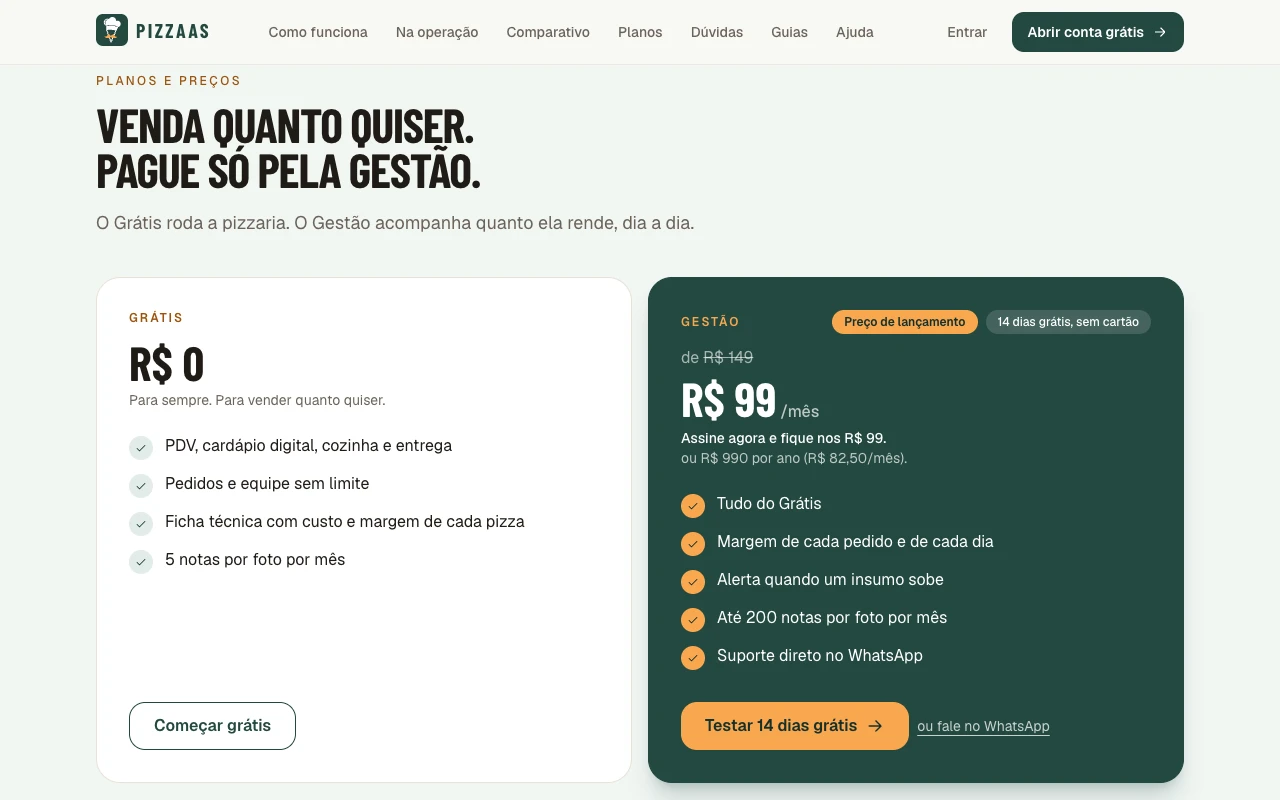
Planos e preços
- Grátis — R$ 0: para sempre, para vender quanto quiser. Botão Começar grátis.
- Gestão: o preço por mês (e, quando houver, o anual). Enquanto vale o preço de lançamento, aparece o selo Preço de lançamento e o valor cheio riscado; quem assina nesse período fica com o preço que contratou enquanto a assinatura continuar ativa. Botões Testar 14 dias grátis e ou fale no WhatsApp.
Passo a passo
Ver o sistema funcionando, sem criar conta
- Toque em Pedir na pizzaria de exemplo.
- O cardápio digital da pizzaria de demonstração abre em outra aba. Monte uma pizza meio a meio como o seu cliente faria. Nada é preparado nem entregue: é só para ver como funciona.
Abrir a sua conta
- Toque em Abrir sua conta grátis, Começar grátis ou Testar 14 dias grátis.
- Preencha o cadastro (veja Criar conta grátis). Toda conta nova começa com 14 dias do plano Gestão, sem cartão. Depois, sem assinatura, ela continua no Grátis.
Sistema para pizzaria
Onde fica: /sistema-para-pizzaria.
Quem acessa: qualquer pessoa.
Para que serve: o texto longo "Sistema para pizzaria: o que precisa ter, quanto custa e como escolher", para quem está pesquisando qual sistema usar. A página tem o mesmo formato de um Guia.
Guias para pizzaria (lista)
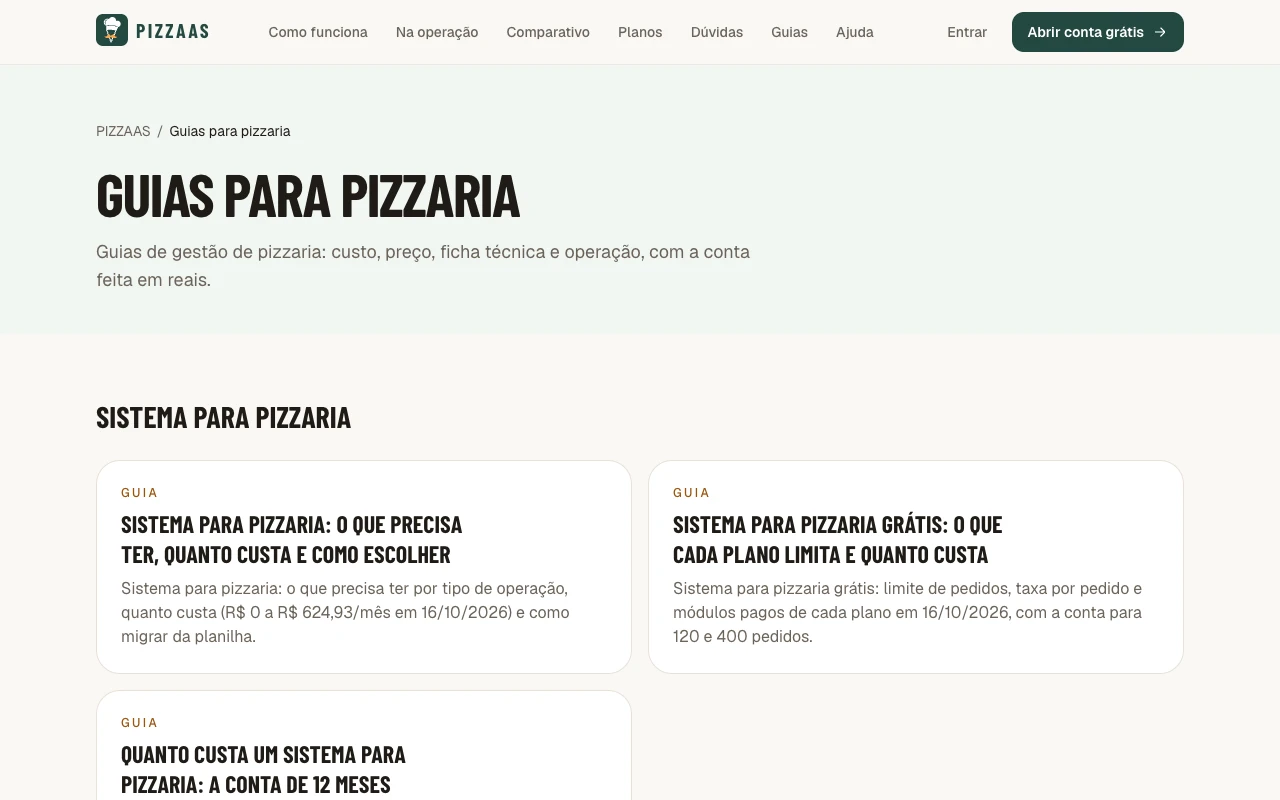
Onde fica: /guias. No cabeçalho, Guias; no rodapé, Guias para pizzaria.
Quem acessa: qualquer pessoa.
Para que serve: reunir os guias de gestão de pizzaria (custo, CMV, preço, ficha técnica, operação e compras), com a conta feita em reais.
Os guias ficam agrupados por assunto, o mais recente primeiro. Toque num cartão para abrir o guia. No fim da página, os cartões das três Ferramentas grátis.
Guia
Onde fica: /guias/[slug] (por exemplo, /guias/cmv-pizzaria). Você chega pela lista de guias, pela página inicial ou pelos cartões Leia também de outro texto.
Quem acessa: qualquer pessoa.
Para que serve: explicar um assunto de gestão de pizzaria com números de exemplo e fontes.
Como um texto do site é organizado
Guias, comparativos, aulas e passos a passo seguem o mesmo formato:
- No topo: o caminho até a página (os itens anteriores são links), o título e um resumo com a resposta curta.
- Quem escreveu (Por, que abre a página do autor), quem revisou, quando houver, e Atualizado em.
- Em resumo: os pontos principais, quando o texto tem.
- O sumário (Neste guia, Neste comparativo, Nesta aula ou Neste passo a passo): toque num item para ir à seção.
- O texto, as Perguntas frequentes (toque para abrir) e as Fontes, com a data em que cada uma foi consultada.
- No fim, o convite para abrir a conta e Leia também, com até quatro textos do mesmo assunto.
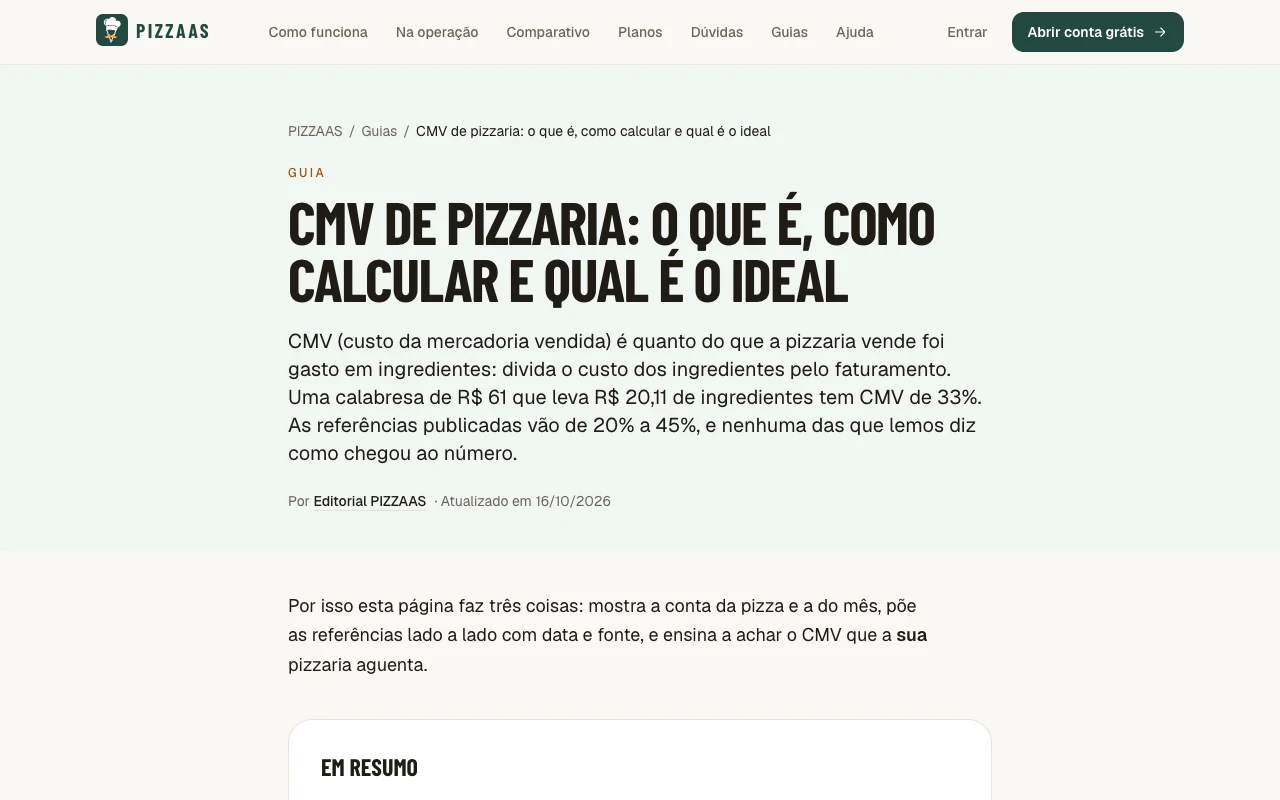
Alguns guias trazem uma ferramenta dentro (o de meio a meio e o de ficha técnica). Ela funciona igual à página da ferramenta: nada é salvo.
Comparativos (lista)
Onde fica: /comparativos. Você chega pelo caminho no topo de um comparativo ou pelos cartões Leia também.
Quem acessa: qualquer pessoa.
Para que serve: reunir os comparativos de sistemas para pizzaria, o mais recente primeiro.
Comparativo
Onde fica: /comparativos/[slug] (por exemplo, /comparativos/alternativas-ao-saipos).
Quem acessa: qualquer pessoa.
Para que serve: comparar sistemas para pizzaria pelo que cada um diz na própria página, com a fonte e a data de cada informação, e com o que o PIZZAAS ainda não faz dito às claras. Tem o mesmo formato de um Guia. No celular, as tabelas largas rolam de lado, com a primeira coluna fixa.
Calculadora de preço de pizza
Onde fica: /ferramentas/calculadora-preco-pizza. No rodapé, Calculadora de preço de pizza; no fim dos guias, Calcular o preço da pizza.
Quem acessa: qualquer pessoa.
Para que serve: chegar ao preço de venda de uma pizza a partir dos ingredientes, da margem que você quer e da taxa do canal. Mostra também o preço nos outros tamanhos e quanto rende cada fatia. A regra é a mesma do sistema: o preço é arredondado para cima, ao real.
A calculadora abre preenchida com uma calabresa grande de exemplo.
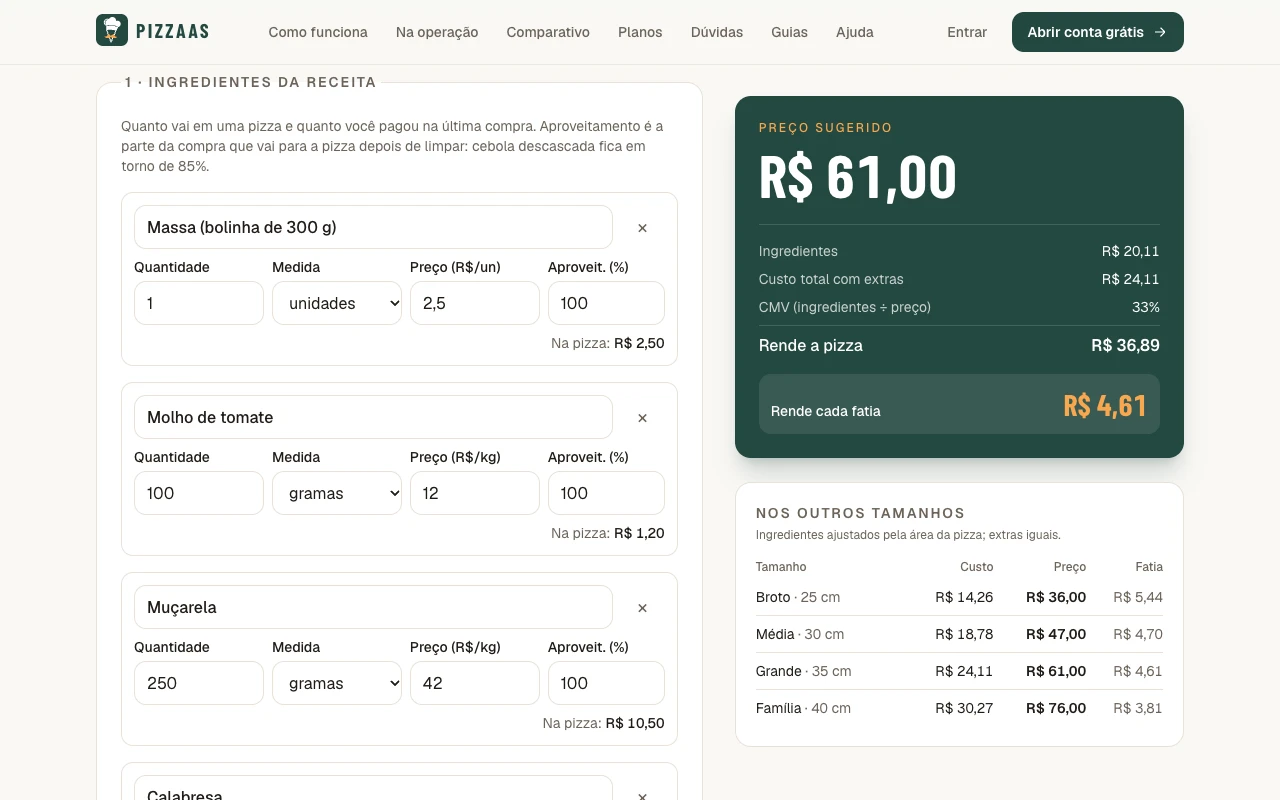
Passo a passo
- Em 1 · Ingredientes da receita, troque os ingredientes do exemplo pelos da sua receita. Em cada um, informe a Quantidade que vai em uma pizza, a Medida (gramas ou unidades), o Preço que você pagou na última compra e o Aproveit. (%), a parte que sobra depois de limpar (cebola descascada fica perto de 85%; vazio vale 100%). Use × para tirar um ingrediente e + Adicionar ingrediente para incluir outro.
- Em 2 · Margem, taxa e tamanho, informe:
- Extras por pizza (R$): caixa, gás, sachês.
- Margem desejada (%): quanto do preço fica com você depois do custo.
- Taxa do canal (%): a comissão do app ou da maquininha. Pedido direto: 0.
- Diâmetro (cm) e Fatias da sua receita.
- Leia o Preço sugerido, o custo, o CMV, quanto Rende a pizza e quanto Rende cada fatia.
- Confira a tabela Nos outros tamanhos (broto, média, grande e família). Os ingredientes acompanham a área da pizza; os extras ficam iguais.
Os números aceitam vírgula ("12,5"). No celular, uma barra com o Preço sugerido acompanha a rolagem. Voltar ao exemplo desfaz tudo.
Quando o preço não aparece
- "Preencha os ingredientes para ver o preço.": nenhum ingrediente tem quantidade e preço.
- "Margem + taxa precisam somar menos de 100%…": com margem e taxa somando 100% ou mais, nenhum preço cobre o custo. Baixe uma das duas.
- "Margem e taxa não podem ser negativas.": corrija o número.
Dicas
- A conta: preço = custo ÷ (1 − margem − taxa). Com custo de R$ 24,11, margem de 60% e sem taxa: R$ 24,11 ÷ 0,40 = R$ 60,28, que vira R$ 61.
- Margem não é markup: somar 60% em cima do custo deixa a margem real em 37%.
- Recarregar a página volta ao exemplo. No sistema, a ficha técnica fica salva e o custo se refaz a cada compra.
Calculadora de pizza meio a meio
Onde fica: /ferramentas/calculadora-meio-a-meio. Também aparece dentro do guia de meio a meio.
Quem acessa: qualquer pessoa.
Para que serve: ver o custo de uma pizza de 2 a 4 sabores e comparar, lado a lado, o preço, quanto rende e a margem nas duas regras de cobrança. A conta é a mesma do sistema: a base entra uma vez, e cada recheio pela sua fração.
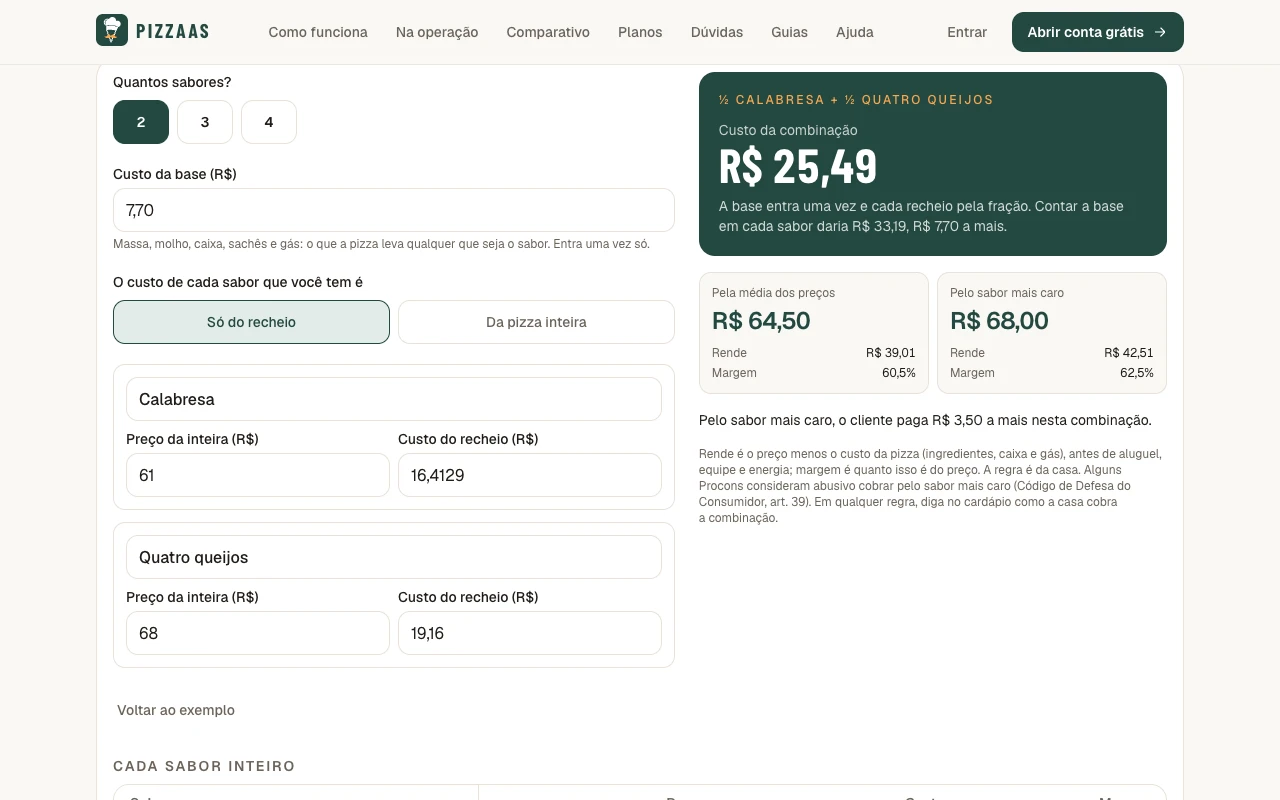
Passo a passo
- Em Quantos sabores?, escolha 2, 3 ou 4.
- Informe o Custo da base (R$): massa, molho, caixa, sachês e gás.
- Em O custo de cada sabor que você tem é, escolha Só do recheio ou Da pizza inteira. Ao trocar, o que já foi digitado é convertido.
- Para cada sabor, o nome, o Preço da inteira (R$) e o custo.
- Compare os cartões Pela média dos preços e Pelo sabor mais caro: preço, Rende e Margem de cada um. A tabela Cada sabor inteiro mostra a margem de cada sabor sozinho.
Rende é o preço menos o custo da pizza, antes de aluguel, equipe e energia. A tela lembra que alguns Procons consideram abusivo cobrar pelo sabor mais caro: diga no cardápio como a sua pizzaria cobra. Voltar ao exemplo volta à meia calabresa e meia quatro queijos.
Quando a conta não fecha
- "Preencha a base e o custo de cada sabor para ver o custo.": falta algum valor. Campo vazio nunca vale zero.
- "O custo da inteira de … está menor que a base.": no modo Da pizza inteira, o custo da inteira já inclui a base, então não pode ser menor que ela. Confira os valores.
- "Preencha o preço da pizza inteira de cada sabor…": falta o preço de algum sabor.
Modelo de ficha técnica de pizza
Onde fica: /ferramentas/modelo-ficha-tecnica. Também aparece dentro do guia de ficha técnica.
Quem acessa: qualquer pessoa.
Para que serve: montar a ficha técnica de uma pizza (quanto vai de cada ingrediente, quanto comprar e quanto custa) e baixar em planilha ou imprimir.
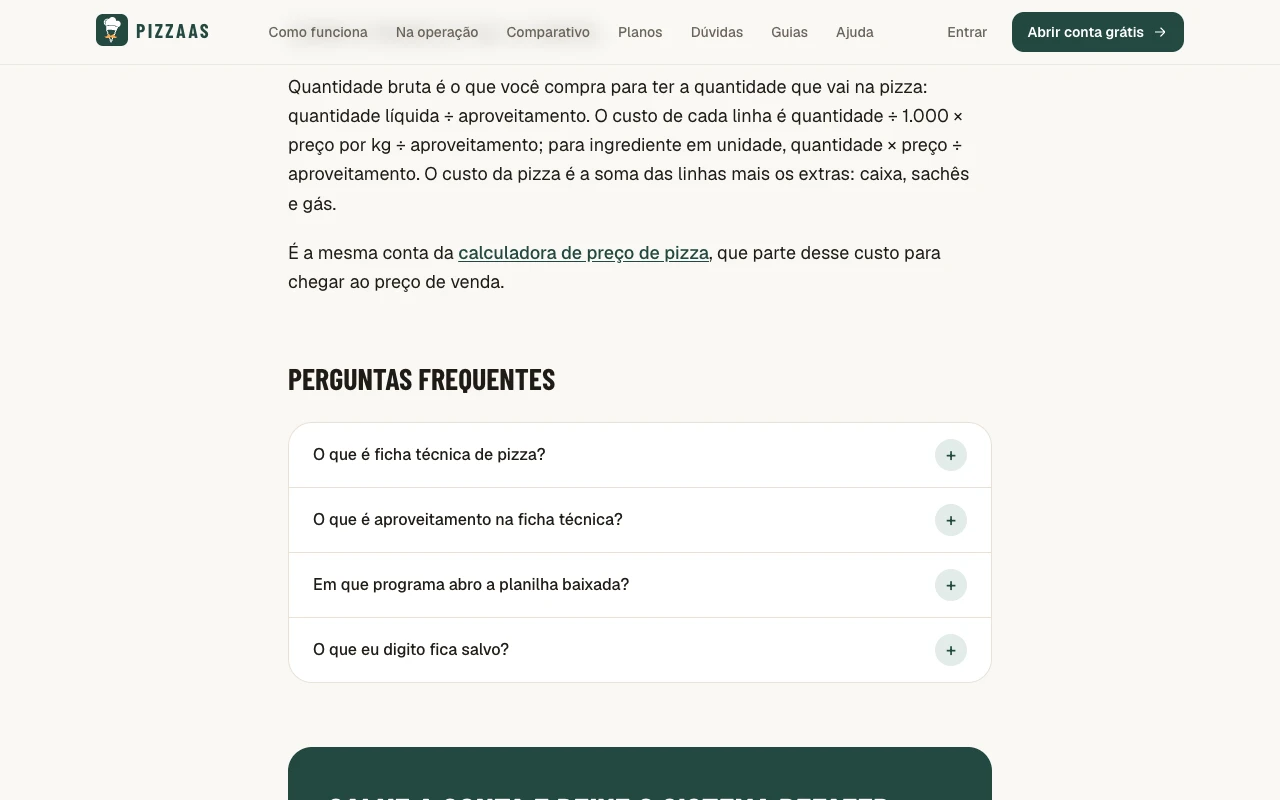
Passo a passo
- Preencha Pizza e Tamanho.
- Troque os ingredientes do exemplo, ou toque em Começar do zero para uma ficha em branco.
- Em cada ingrediente, informe a Unidade (g ou un), a Quantidade líquida (o que vai na pizza), o Aproveitamento (%) e o Preço pago da sua nota. A ficha calcula a Quantidade bruta (o que você precisa comprar) e o Custo na pizza. No celular, as colunas aparecem com nomes curtos (Qtd. líquida, Aproveit. (%), Bruta, Preço e Custo).
- Ponha os Extras por pizza (R$) (caixa, sachês, gás) e, se quiser, o Modo de montagem.
- Confira o Custo da pizza no resumo.
- Toque em Baixar planilha (CSV) ou Imprimir.
A planilha abre no Excel e no Google Planilhas, já com as fórmulas: mudou o preço na planilha, o custo muda junto. Imprimir gera uma folha própria, em preto e branco, com espaço para "Conferido por" e data.
Atenção
Nada do que você digita fica salvo: recarregar a página volta ao exemplo. Baixe ou imprima antes de sair.
Dica
Quantidade bruta = líquida ÷ aproveitamento. Exemplo: 50 g de cebola com 85% de aproveitamento pedem 58,8 g na compra.
Academia da Pizza (lista de aulas)
Onde fica: /academia. No rodapé, Academia da Pizza (aulas em vídeo); na página inicial, Todas as aulas da Academia →.
Quem acessa: qualquer pessoa.
Para que serve: reunir as aulas em vídeo de gestão de pizzaria: custo da pizza, ficha técnica, meio a meio, preço, CMV, compras e cardápio digital. Um cartão por aula, em ordem de episódio, com a duração. O link canal do PIZZAAS no YouTube leva aos vídeos.
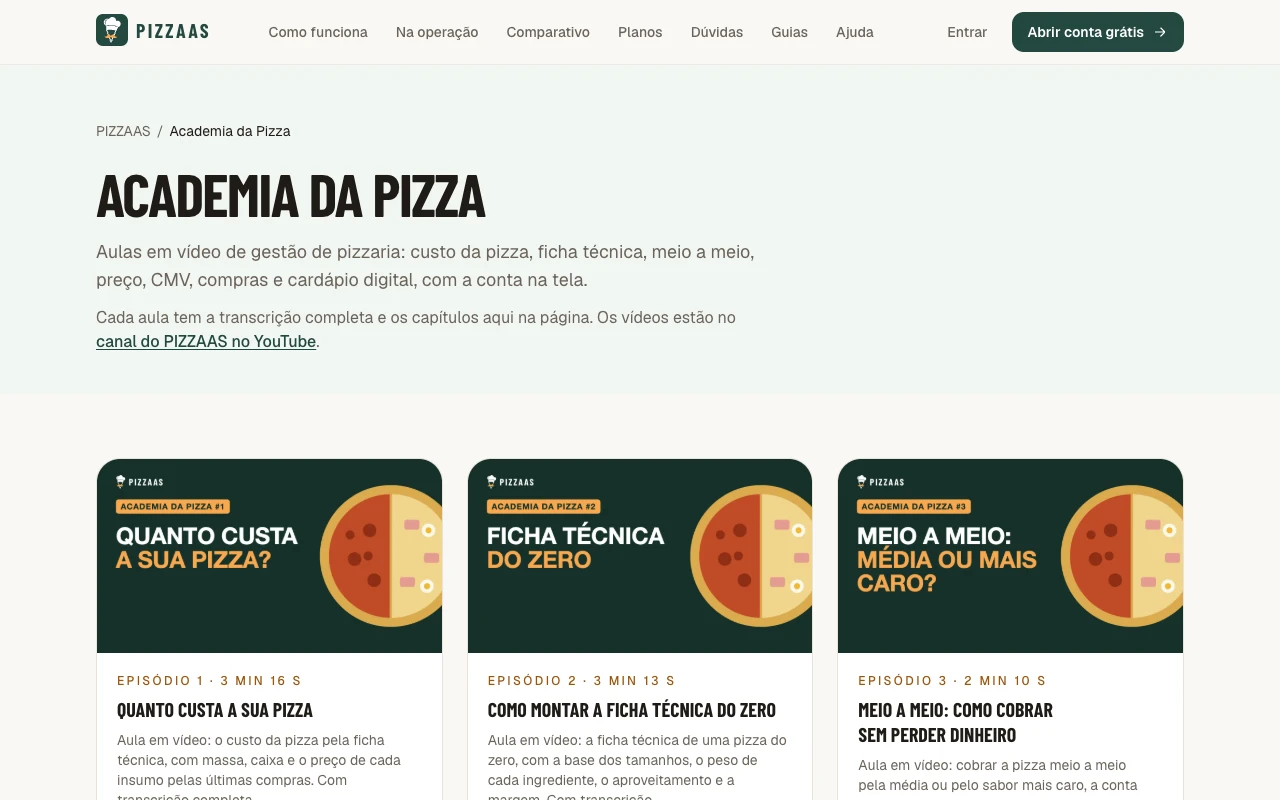
Aula da Academia
Onde fica: /academia/[slug]. Abre ao tocar num cartão da Academia.
Quem acessa: qualquer pessoa.
Para que serve: a aula completa em texto, com o vídeo junto. Tem o formato de um Guia, mais:
- a capa do vídeo: tocar nela, ou em Assistir no YouTube, abre o vídeo no YouTube, em outra aba;
- Os números do exemplo, quando a aula tem (são de uma pizzaria de demonstração, não uma referência de mercado);
- Capítulos do vídeo: cada um abre o vídeo no minuto certo;
- A aula, capítulo por capítulo: tudo o que é dito no vídeo, por escrito.
Central de ajuda (lista)
Onde fica: /ajuda. No cabeçalho, Ajuda; no rodapé, Central de ajuda.
Quem acessa: qualquer pessoa. Não precisa estar logado.
Para que serve: aprender a usar o PIZZAAS, tela por tela, em vídeo e texto, na ordem em que você vai precisar.
Os passos a passo estão divididos em partes: Primeiros passos, Cardápio e fichas técnicas, Insumos e compras, Vender e servir, Números e Conta. Os botões no topo levam a cada parte. O botão verde Manual completo, tela por tela abre este manual, e Todos os vídeos no YouTube abre a lista de vídeos.
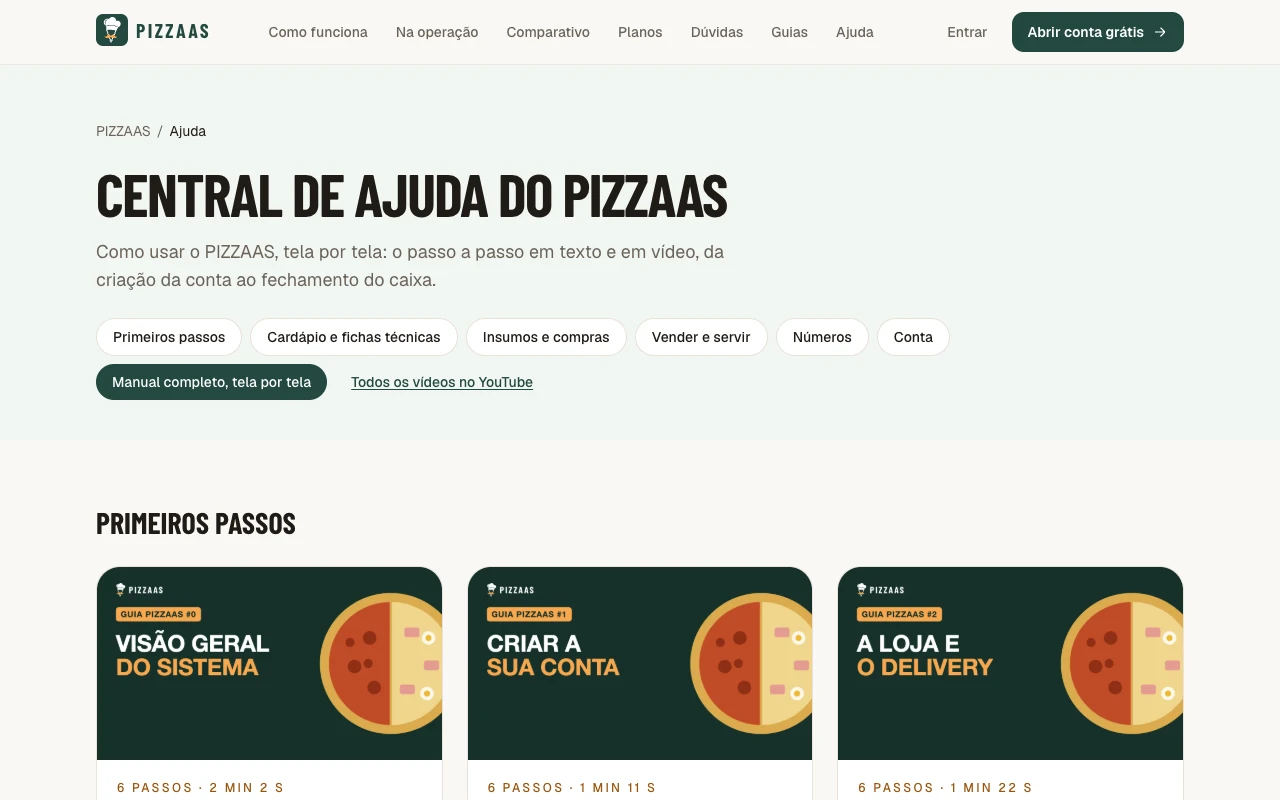
Passo a passo da ajuda
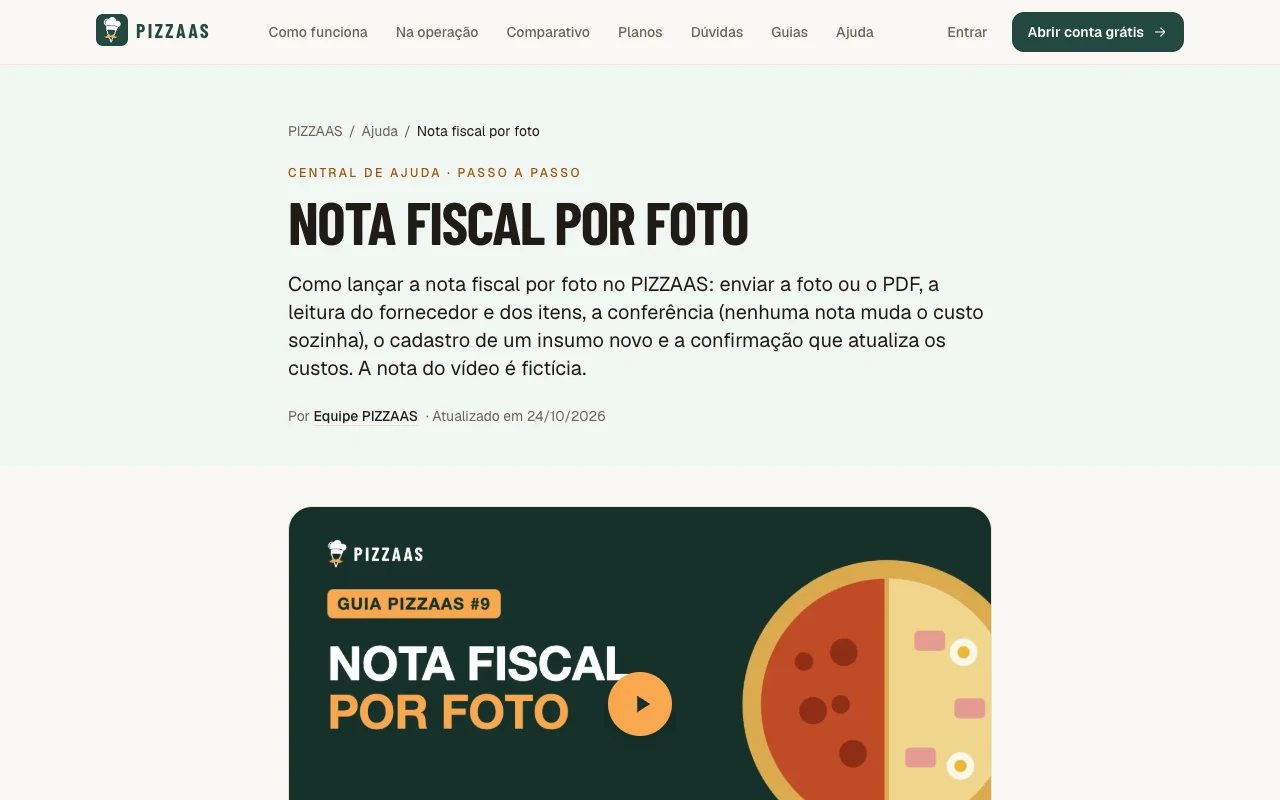
Onde fica: /ajuda/[slug] (por exemplo, /ajuda/nota-por-foto).
Quem acessa: qualquer pessoa.
Para que serve: ensinar uma tela do sistema do começo ao fim. Tem o formato de um Guia, com a capa do vídeo (abre no YouTube), a lista numerada do Passo a passo, os capítulos do vídeo e o texto completo. No fim, ← Anterior e Próximo → levam ao passo a passo anterior e ao seguinte.
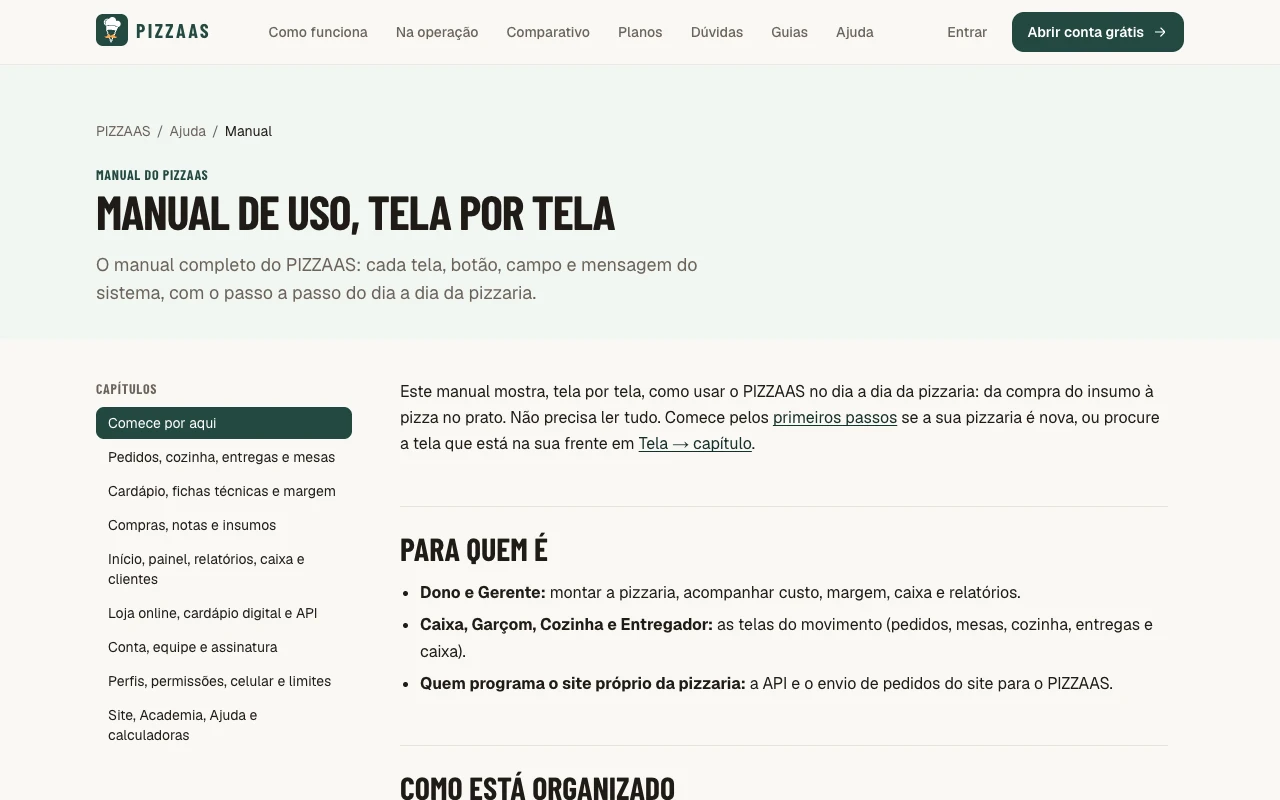
Manual de uso (índice)
Onde fica: /ajuda/manual. Na Central de ajuda, o botão Manual completo, tela por tela.
Quem acessa: qualquer pessoa, sem login.
Para que serve: este manual: o que cada tela do sistema faz e o que cada botão, campo e aviso quer dizer. Ele é atualizado quando o sistema muda.
À esquerda (no celular, no alto, em Capítulos e telas, que abre e fecha) ficam Comece por aqui e os capítulos. O capítulo aberto fica destacado e mostra as telas dele, cada uma com link para a sua parte. A página Comece por aqui traz os primeiros passos de uma pizzaria nova, a lista de todas as telas com o capítulo de cada uma e um glossário.
Capítulo do manual
Onde fica: /ajuda/manual/[capitulo] (por exemplo, /ajuda/manual/pedidos).
Quem acessa: qualquer pessoa, sem login.
Para que serve: ler um capítulo inteiro, tela por tela. Cada tela mostra em destaque o endereço (Onde fica) e quem pode usar. No fim, os botões levam ao capítulo anterior e ao próximo.
Página do autor
Onde fica: /autores/[slug] (por exemplo, /autores/editorial-pizzaas). Abre pelo nome em Por … no topo de qualquer texto.
Quem acessa: qualquer pessoa.
Para que serve: dizer quem assina os textos e listar o que essa pessoa ou equipe escreveu ou revisou, em Textos e ferramentas. Hoje os textos são assinados pela Equipe PIZZAAS (as ferramentas e os passos a passo) e pelo Editorial PIZZAAS (os guias, os comparativos e as aulas).
Termos de uso
Onde fica: /termos. No rodapé, Termos de uso.
Quem acessa: qualquer pessoa.
Para que serve: as regras do contrato entre a pizzaria e o PIZZAAS. Os pontos que mais importam no dia a dia:
- Planos: o Grátis não tem prazo. O Gestão é mensal ou anual, no cartão de crédito. Contas novas têm 14 dias do Gestão sem cartão. Não há comissão sobre pedidos.
- Preço de lançamento garantido: quem assina enquanto vale o preço de lançamento fica com ele enquanto a assinatura continuar ativa, sem interrupção.
- Pagamento: a assinatura renova sozinha. Se a cobrança falhar, a conta mantém o plano por 7 dias enquanto novas tentativas são feitas; depois passa ao Grátis. O PDV, os pedidos e o cardápio online nunca são bloqueados por falta de pagamento.
- Seus dados: são da pizzaria. No Gestão, você baixa uma cópia em Exportar dados.
- Nota fiscal: o PIZZAAS ainda não emite NFC-e; a emissão continua no sistema que a pizzaria já usa.
- Suporte: por e-mail em todos os planos e também por WhatsApp no Gestão, em horário comercial. Manutenções são evitadas no horário de pico (das 18h à meia-noite).
Política de privacidade
Onde fica: /privacidade. No rodapé, Privacidade; também no aviso de cookies.
Quem acessa: qualquer pessoa.
Para que serve: explicar como o PIZZAAS trata dados pessoais, pela LGPD: para que os dados são usados, com quem são compartilhados (os serviços que hospedam o sistema, processam o pagamento e enviam e-mails, e o Google só com o seu consentimento), por quanto tempo ficam guardados, como são protegidos e como você pede uma cópia ou a exclusão. Sobre os dados dos clientes da pizzaria, a pizzaria é quem decide; o PIZZAAS só guarda e processa por ela.
Cancelamento e reembolso
Onde fica: /cancelamento. No rodapé, Cancelamento.
Quem acessa: qualquer pessoa.
Para que serve: como cancelar, o que acontece depois, reembolso e encerramento da conta.
- Como cancelar: no sistema, em Assinatura → Gerenciar pagamento → Cancelar, ou pelo e-mail (confirmação em até 2 dias úteis). Veja Assinatura.
- Depois de cancelar: o plano vale até o fim do período pago; depois a conta passa ao Grátis. Nenhum dado é apagado.
- Reembolso: na primeira contratação, você pode desistir em até 7 dias e recebe o valor integral. Fora disso, não há reembolso proporcional, nem no anual. Cobrança em duplicidade é sempre devolvida, no mesmo cartão.
- Encerrar a conta: os dados ficam guardados por 30 dias (dá para voltar atrás pelo e-mail) e depois são excluídos. O passo a passo está em Encerrar a conta.
Perguntas frequentes
Preciso de login para usar as calculadoras ou o modelo de ficha técnica? Não. As três ferramentas são abertas, e nada do que você digita é salvo. Para guardar a ficha, baixe a planilha ou imprima. No sistema, a ficha técnica fica salva.
O preço da calculadora é o mesmo que o sistema sugere? É a mesma regra: custo ÷ (1 − margem − taxa), arredondado para cima ao real.
Toquei em "Entrar", mas eu já estava logado. Sem problema: se o navegador já tem o seu acesso, você vai direto para a sua tela inicial.
Recusei os cookies. Posso mudar de ideia? Pode: Preferências de cookies, no rodapé, reabre o aviso.
O vídeo não toca dentro da página. É assim mesmo: a capa abre o vídeo no YouTube, em outra aba. O texto completo fica na própria página.
Posso pedir de verdade na pizzaria de exemplo? Não. Ela serve para você ver o cardápio digital funcionando; o próprio cardápio avisa que é uma demonstração.
Qual a diferença entre a Central de ajuda e este manual? A Central de ajuda ensina, em vídeo, as tarefas mais comuns, na ordem de uso. O manual é a consulta completa: cada tela, botão e aviso.